


¿Qué opciones reales permiten a un alumno mantener sus documentos sin pagar una suscripción mensual?
Muchos estudiantes en México buscan soluciones que les permitan editar tareas y colaborar sin costo. Si la institución no ofrece licencia, existen opciones sólidas que cubren la mayoría de necesidades académicas.
Antes de decidir, conviene recordar que hay una versión de prueba de 30 días de microsoft office y que una cuenta microsoft personal ofrece acceso limitado sin comprar software. Sin embargo, hay mejores alternativas y suites sin pago que facilitan trabajar con formatos estándar.
Enfocarse en compatibilidad y facilidad de uso ayudará a elegir la opción ideal para manejar documentos complejos y colaborar en grupo sin gastar en licencias.
Conclusiones clave
- Verificar si la universidad brinda acceso oficial antes de buscar otras opciones.
- Probar la versión de 30 días puede servir como transición temporal.
- Una cuenta personal permite acceso básico sin comprar licencia.
- Comparar compatibilidad con formatos académicos es esencial.
- Existen suites sin pago que cubren tareas escolares y colaboración.
¿Por qué buscar alternativas gratuitas a Microsoft Office para estudiar?
Los alumnos suelen necesitar herramientas que funcionen sin contratos ni pagos mensuales. Esto es especialmente cierto en México, donde el presupuesto individual limita el acceso a suites comerciales.
El uso de microsoft 365 implica un pago regular y funciones como Copilot no siempre están en las opciones sin costo. Además, Access no ofrece versión web ni macOS, por lo que se debe buscar otra solución para bases de datos.
Las versiones web y las cuentas gratuitas permiten ahorrar tiempo y espacio en disco. También facilitan la sincronización en la nube y el trabajo en grupo.
Los estudiantes requieren aplicaciones básicas como excel powerpoint y editores de documentos que mantengan el formato. Al evaluar las mejores alternativas microsoft office, conviene comprobar si el tipo de software admite hojas cálculo complejas y edición precisa.
- Pago vs código abierto: se puede sustituir la suscripción por herramientas libres.
- Compatibilidad: revisar que los documentos se vean igual en todas las versiones.
Factores clave antes de elegir tu suite ofimática
Antes de instalar cualquier suite, conviene definir qué tipo de documentos maneja el estudiante en su día a día.
La compatibilidad con formatos archivo como DOCX y XLSX es esencial. LibreOffice permite crear, editar y guardar en ODF, pero debe comprobarse cómo se muestran esos archivos en otras versiones.
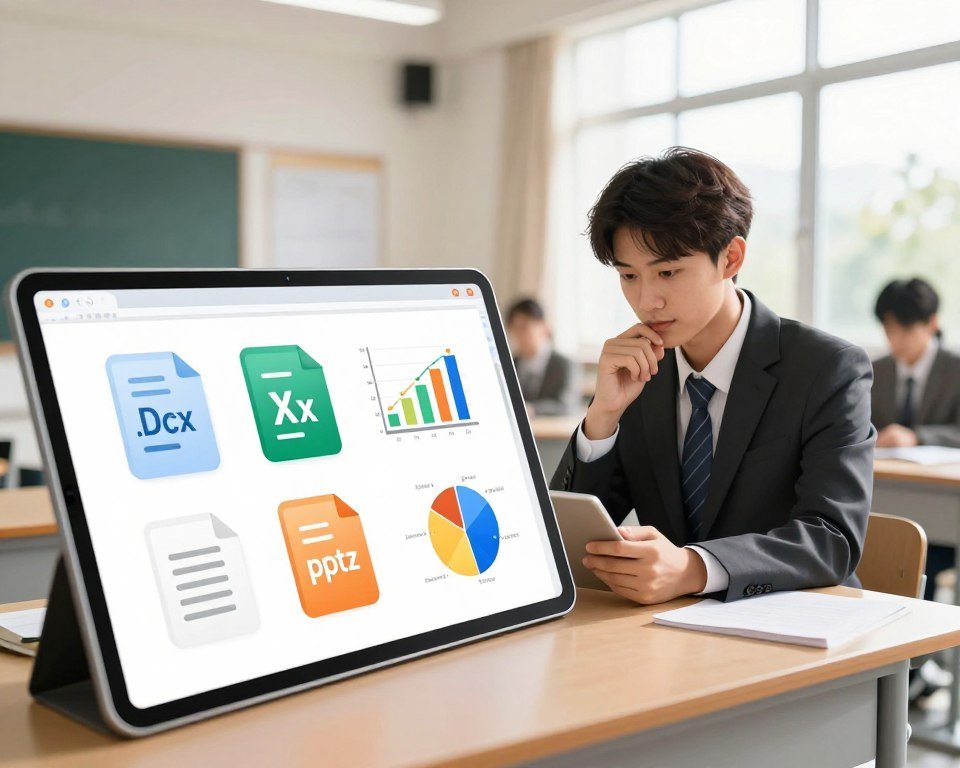
Compatibilidad de formatos
Revisar si la aplicación abre y mantiene el diseño de documentos de Microsoft Office evita problemas al compartir trabajo.
Funciones avanzadas necesarias
No todas las herramientas gratuitas incluyen macros o tablas dinámicas en hojas cálculo. Evaluar el uso real ayudará a decidir si una alternativa cubre las necesidades o si vale la pena pagar por microsoft 365.
- Comprobar soporte de formatos más usados en la facultad.
- Verificar integridad de diseño al editar documentos.
- Confirmar presencia de funciones avanzadas en hojas cálculo y presentaciones, como excel powerpoint.
Las mejores alternativas gratuitas a Microsoft Office para estudiar
Existen soluciones que equilibran compatibilidad y colaboración sin requerir suscripciones. Aquí se describen opciones prácticas para gestionar documentos y presentaciones desde el aula o casa.
ONLYOFFICE y su compatibilidad
ONLYOFFICE Desktop Editors es una aplicación de código abierto compatible con DOCX, XLSX y PPTX. Es una suite totalmente gratuita que puedes descargar para cualquier sistema operativo.
Además, permite integrar plugins para traducir textos o insertar bibliografías. Esto amplía las funciones básicas y mejora el flujo de trabajo.
Google Docs para colaboración
Google Docs funciona en la nube y destaca por la edición en tiempo real. Varios estudiantes pueden trabajar en el mismo documento mediante enlaces compartidos.
La sincronización evita versiones conflictivas y facilita entregar tareas desde distintos dispositivos.
Apple iWork para usuarios de Mac
iWork incluye Pages, Numbers y Keynote y viene sin costo en dispositivos Apple. Ofrece un diseño limpio para presentaciones, aunque su compatibilidad con archivos de microsoft office puede ser limitada.
- Pros: todas herramientas cubren las necesidades básicas y avanzadas.
- Contras: cada alternativa maneja los formatos de manera distinta.
Ventajas de las herramientas basadas en la nube
Las soluciones en la nube permiten editar y sincronizar archivos sin depender de un único equipo. Esto facilita que el trabajo fluya entre casa, biblioteca y celular.
Acceso multidispositivo y sincronización
Acceso desde cualquier lugar: el uso de herramientas en la nube permite abrir documentos con solo conexión a internet. Una cuenta en servicios web centraliza todo el trabajo.
Sincronización instantánea: la versión online de microsoft office ofrece 5 GB en OneDrive, lo que ayuda a guardar y recuperar archivos rápido.
Los cambios en una hoja de cálculo se reflejan al instante en todos los dispositivos conectados. Así se evita perder la última versión.
- Editar sin instalar aplicaciones pesadas.
- Compartir hojas cálculo para trabajo simultáneo en equipo.
- Centralizar documentos en una cuenta segura y accesible.
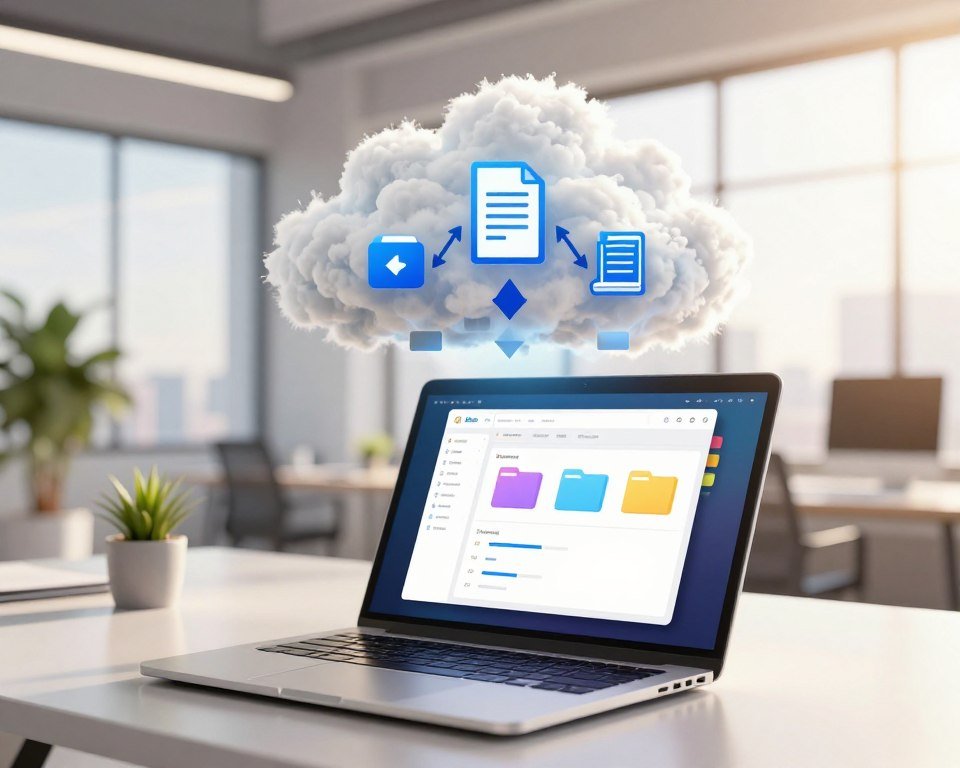
Soluciones de código abierto para el entorno educativo
El software de código abierto facilita adaptar herramientas a las necesidades reales del aula. Proyectos como LibreOffice y Nextcloud ofrecen control, privacidad y funciones útiles sin depender de licencias comerciales.
LibreOffice incluye Writer, Calc e Impress. Es una suite robusta que puedes descargar en cualquier sistema operativo. Mantiene la mayoría de los formatos y permite crear documentos complejos y hojas cálculo avanzadas.
- Nextcloud permite alojar una nube privada y compartir archivos dentro de la institución.
- Las aplicaciones abiertas compiten en funciones con microsoft 365 y reducen costos.
- Se recomienda probar la versión local y validar cómo se muestran los formatos en otros equipos.
| Proyecto | Uso clave | Compatible con |
|---|---|---|
| LibreOffice | Documentos, hojas cálculo, presentaciones | DOCX, XLSX, PPTX, ODF |
| Nextcloud | Almacenamiento y edición en la nube privada | Web, móviles, clientes de escritorio |
| ONLYOFFICE | Edición colaborativa y compatibilidad | DOCX, XLSX, PPTX |
Estas opciones fomentan independencia tecnológica y acceso controlado. No obstante, conviene dedicar tiempo a aprender la manera en que cada aplicación gestiona los formatos para evitar sorpresas al compartir documentos.
Conclusión
Elegir entre alternativas gratuitas ayuda a ahorrar sin sacrificar la calidad de los documentos. Hay opciones sólidas que cubren edición, colaboración y copia de seguridad en la nube.
Una cuenta puede facilitar sincronizar archivos y recuperar trabajos. También existen soluciones de código abierto que replican funciones avanzadas. El uso de microsoft office no es la única vía; hoy hay rutas sin pago que funcionan bien.
Probar las mejores alternativas y evaluar hojas cálculo y procesadores de texto antes de decidir es lo más recomendable. Así se mantiene la productividad y se administra mejor el presupuesto académico.
FAQ
¿Qué opciones existen sin costo para reemplazar Microsoft Office en tareas escolares?
Hay varias suites completas que cubren procesador de textos, hojas de cálculo y presentaciones: Google Docs (Docs, Sheets, Slides), ONLYOFFICE, LibreOffice y Apple iWork. Cada una permite crear, editar y guardar en formatos compatibles con los archivos más usados y muchas ofrecen sincronización en la nube.
¿Estas herramientas abren archivos .docx, .xlsx y .pptx sin problemas?
Sí; Google Docs, ONLYOFFICE y LibreOffice abren y exportan esos formatos con buena fidelidad. En algunos casos el diseño puede variar ligeramente, por ejemplo con fuentes o elementos complejos, pero la compatibilidad es suficiente para tareas y entregas escolares.
¿Es mejor usar una suite en la nube o una instalación local para estudiar?
Depende del uso. La nube como Google Docs facilita colaboración y acceso desde varios dispositivos sin instalar nada. Una app instalada como LibreOffice u ONLYOFFICE Desktop ofrece más control sin depender de conexión y suele soportar funciones avanzadas sin límites de almacenamiento.
¿Pueden los estudiantes trabajar en equipo en tiempo real con estas opciones?
Sí. Google Docs destaca por edición simultánea y comentarios en vivo. ONLYOFFICE y iWork también permiten colaboración en tiempo real y control de versiones, lo que agiliza trabajos en grupo y revisiones por parte del docente.
¿Qué suite es más ligera para computadoras con recursos limitados?
LibreOffice suele ser más ligera y trabaja bien en equipos modestos. También existen versiones web optimizadas de Google Docs que consumen pocos recursos si se usa un navegador actual. ONLYOFFICE ofrece una edición de escritorio eficiente y una alternativa equilibrada.
¿Hay soluciones de código abierto recomendadas para centros educativos?
Sí: LibreOffice y ONLYOFFICE Community Edition son opciones de código abierto y sin coste para instituciones. Permiten personalización, despliegue en servidores propios y cumplen con formatos abiertos como ODF, lo que facilita la preservación y el intercambio de documentos.
¿Se necesita crear una cuenta para usar estas suites?
Para servicios en la nube como Google Docs y iCloud sí se requiere una cuenta para guardar y sincronizar documentos. LibreOffice no pide cuenta si se usa localmente. ONLYOFFICE permite opciones con y sin cuenta según se instale en servidor propio o se use su servicio en la nube.
¿Cómo afectan las diferencias de formato al presentar trabajos en la universidad?
Las diferencias suelen ser menores: cambios en maquetación, interlineado o fuentes pueden aparecer. Para evitar problemas, se recomienda exportar a PDF antes de entregar o comprobar el archivo en el sistema del profesor con antelación.
¿Puedo seguir usando plantillas, macros y funciones avanzadas con estas alternativas?
Las plantillas son ampliamente compatibles. Las macros y funciones avanzadas varían: LibreOffice ofrece macros en LibreOffice Basic y compatibilidad con muchas funciones; ONLYOFFICE y Google Sheets soportan scripts y complementos, aunque algunos macros complejos de Excel pueden requerir adaptación.
¿Cómo elegir la mejor opción según su sistema operativo?
En macOS, iWork integra bien con el ecosistema Apple. En Windows y Linux, LibreOffice y ONLYOFFICE funcionan de forma nativa. Google Docs funciona en cualquier sistema desde el navegador. Evaluar compatibilidad de formatos, colaboración y recursos del equipo ayuda a decidir.
¿Dónde encontrar enlaces oficiales y descargar estas herramientas?
Se recomiendan las páginas oficiales: Google Workspace (Docs/Sheets/Slides) desde la cuenta Google, LibreOffice en libreoffice.org, ONLYOFFICE en onlyoffice.com y Apple iWork en apple.com. Descargar desde los sitios oficiales garantiza versiones seguras y actualizadas.