
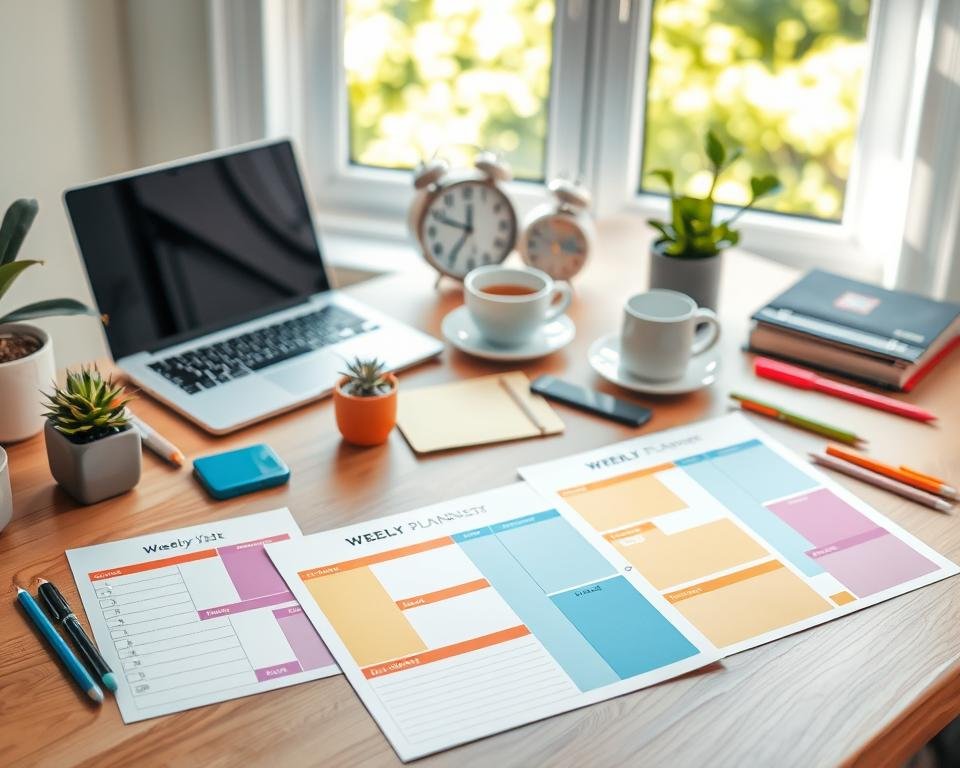
Este artículo es un hub de recursos con plantillas gratuitas para planificar tu semana listas para descargar o usar online.
Aquí se explica, de forma directa y amigable, por qué un buen planificador ayuda a mantener control del tiempo en la vida personal y el trabajo. Cuando se juntan pendientes y compromisos, tener un formato claro reduce el estrés y mejora la productividad.
El lector encontrará comparativas rápidas según tipo de formato, recomendaciones para elegir y una lista de opciones imprimibles y editables. Hay versiones amplias de vista general y agendas por horario, para ajustar el ritmo a las tareas reales.
Lo más importante: este espacio enseña cómo pasar de “tener una hoja bonita” a usar un planificador que se mantenga vigente toda la semana. No existe una única plantilla perfecta; la mejor se adapta al volumen de trabajo, la disponibilidad de tiempo y el tipo de tareas.
Puntos Clave
- Acceso a recursos listos para usar y descargar.
- Ventajas claras de un planificador para el control del tiempo.
- Comparativas por formato y estilo.
- Opciones imprimibles y editables para distintos ritmos.
- Consejos prácticos para mantener el plan en uso diario.
Cómo elegir un planificador semanal según tus tareas, tiempo y necesidades
La elección de un calendario ideal parte de los resultados que se quieren alcanzar. Definir objetivos claros —entregar un proyecto, estudiar X horas o coordinar citas— marca si necesita una vista general o una agenda por minutos.
Objetivos y nivel de detalle
Si las tareas son creativas o requieren bloques largos, conviene una plantilla con día completo o sin horas.
Si hay muchas citas, clases o reuniones, una agenda con intervalos de minutos facilita la coordinación.
Elementos clave que conviene incluir
Fechas límite, cronogramas y campos de información evitan depender de la memoria.
“Fechas claras y responsables asignados reducen errores y demoras.”
Agregar prioridad (alta/media/baja) y persona asignada ayuda en plantillas compartidas.
Diseño y forma
Columnas por días permiten lectura rápida. Espacio para notas captura pendientes inesperados.
El uso de color y etiquetas distingue categorías (trabajo, estudio, hogar) sin recargar el diseño.
- Prueba el formato: si obliga a escribir demasiado, abandonarás su uso.
- Busque el punto medio entre control y simplicidad según sus necesidades.
Plantillas gratuitas para planificar tu semana: recursos descargables e imprimibles
A continuación aparece una selección curada de diseños pensados para distintos ritmos. Este catálogo ayuda a elegir según el nivel de control que se busque: una lista simple o un control por horas.
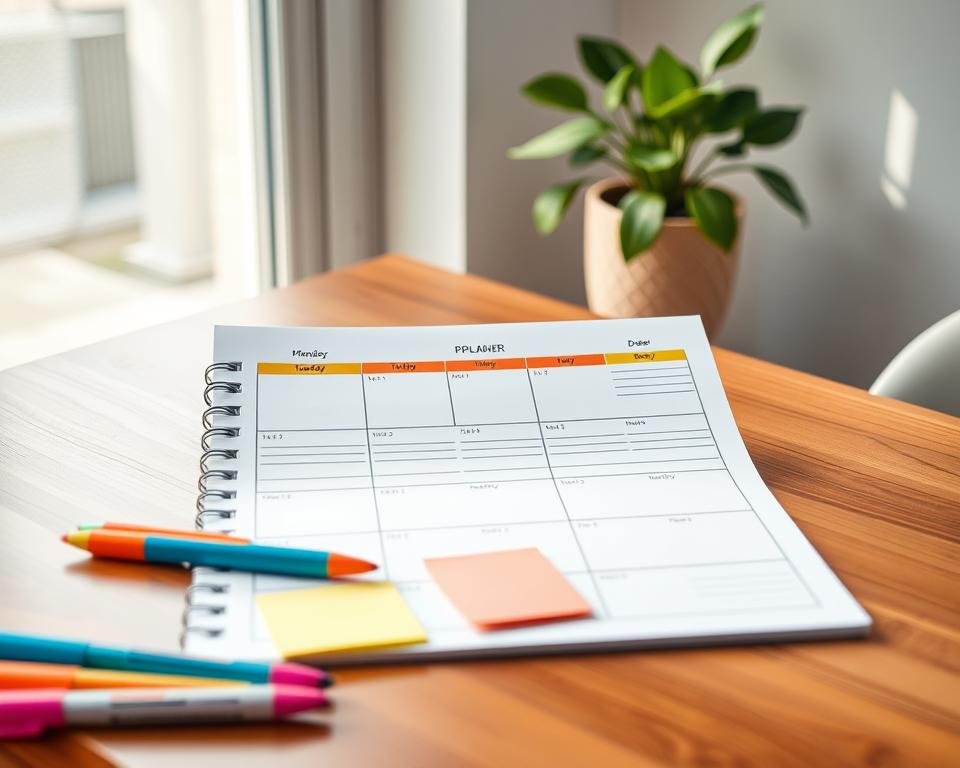
Horizontales A4 y sin fecha: ideal para imprimir al momento en México. Sirven en el trabajo, en la escuela o en casa cuando no se quiere atarse a un mes.
Sin marcadores de tiempo: perfectos para listas de pendientes, menús o seguimiento de hábitos. Ofrecen flexibilidad para organizar actividades sin horas fijas.
Por horas y 30 minutos: Calendarpedia incluye un planificador por horas (6:00–24:00) y versiones de 30 minutos (6:00–23:30). Son útiles para juntas, turnos o bloques de concentración.
Columnas y color: diseños con columnas (lunes a viernes + fin de semana compartido) y calendarios arcoíris que separan trabajo, escuela y hogar. También hay diarios con intervalos de 15 y 10 minutos para citas precisas.
Dos semanas y formatos: vistas de dos semanas en una página y descargas en PDF, Excel y Word para imprimir o editar según cambien los planes.
Plantillas online para organizar la semana con Notion y Miro
Organizar la semana en herramientas como Notion o Miro ahorra tiempo y mejora la colaboración. Son ideales cuando el trabajo cambia a mitad de la semana o cuando varios contribuyen al mismo planificador.
Qué es una plantilla en Notion y cómo duplicarla
En Notion, una plantilla es cualquier página pública que se puede duplicar. Para copiarla, haga clic en “Comenzar con esta plantilla” u “Obtener plantilla”. Si inicia sesión, la página saltará a la sección Privado del espacio de trabajo y estará lista para editar.
Personalizar sin complicarse
Tras duplicar, ajuste la portada, el ícono y el título. Ordene texto con encabezados y listas. Limpie bloques que no aporten y agregue bases de datos con propiedades como estado, responsable y fecha.
Publicar y permitir duplicar
Para compartir su diseño: vaya a Compartir → pestaña Publicar → active Permitir duplicar como plantilla. Copie la URL pública para que otros la copien con un clic.
Planificador semanal en Miro
Miro funciona como un tablero visual: cree columnas (tareas, prioridades, metas), añada tarjetas, use etiquetas y colores, y asigne responsables. Las tarjetas se mueven según avance la semana.
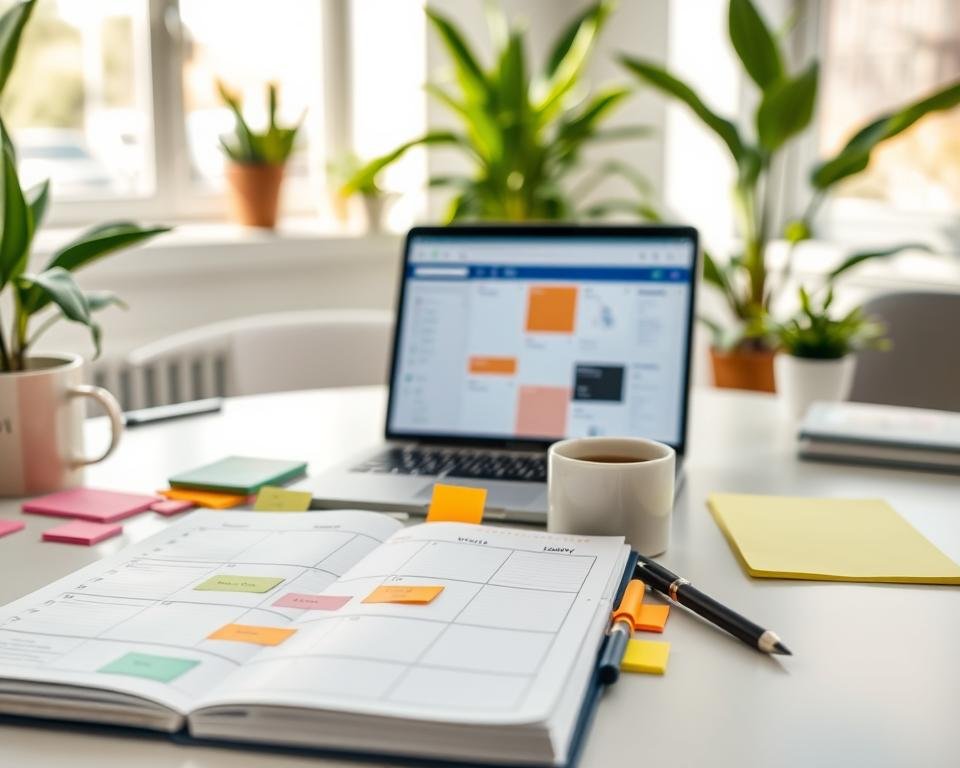
“Usar plantillas digitales permite replicar flujos de trabajo sin empezar desde cero cada vez.”
Conclusión
Para cerrar, conviene ajustar el calendario según la carga real y los compromisos de la semana.
Un planificador claro ayuda a reducir ruido. Elegir el nivel de detalle correcto hace que el sistema se use con constancia.
Al final de la semana, seleccione tres prioridades, marque fechas límite y deje un bloque para imprevistos. Probar dos formatos distintos durante siete días revela cuál funciona mejor.
También es útil combinar un formato impreso en el escritorio con una versión online si hay colaboración o cambios frecuentes.
La mejor guía es la que facilita decisiones diarias sin saturar: mantener la semana manejable y el calendario accesible.
FAQ
¿Cómo elegir un planificador semanal según las tareas, el tiempo y las necesidades?
Debe evaluarse el volumen de tareas, el nivel de detalle deseado y los periodos de tiempo disponibles. Si alguien gestiona citas cada 15–30 minutos, conviene un diseño por horas; si prefiere visión general, una vista por día o lista será mejor. También hay que considerar si necesita asignar responsabilidades, establecer prioridades o añadir notas, y elegir un formato (PDF para imprimir o editable en Word/Excel) que facilite esos usos.
¿Qué elementos son clave en una plantilla para organizar actividades y fechas límite?
Es recomendable incluir columnas por días, campos para fechas límite, indicadores de prioridad, espacio para la persona asignada y un área de notas. Además, las marcas horarias o intervalos ayudan a distribuir tiempo y evitar solapamientos. Un buen diseño también incorpora colores para categorizar actividades y un bloque de objetivos semanales.
¿Qué diferencias hay entre un planificador horizontal y uno vertical?
El formato horizontal suele ofrecer más espacio por día y funciona bien para agendas con franjas horarias largas. El vertical favorece la lectura tipo lista y es útil para tareas secuenciales o para combinar con columnas de prioridad y estado. La elección depende de la forma en que alguien organiza su jornada y la cantidad de información por día.
¿Cuándo conviene usar intervalos de 30 minutos en lugar de una hora?
Los intervalos de 30 minutos son ideales cuando hay muchas tareas cortas o reuniones seguidas; permiten un control más fino del tiempo y mejor visibilidad de huecos libres. Para rutinas más generales o bloques de trabajo largos, una hora suele ser suficiente y más sencillo de rellenar.
¿Qué opciones de color y diseño facilitan la organización visual?
Los esquemas tipo “arcoíris” ayudan a distinguir categorías y mejoran la lectura rápida. También son útiles las versiones rayadas o con sombreado para diferenciar bloques. Es recomendable limitar la paleta a 4–6 colores y mantener contraste alto entre texto y fondo.
¿Es mejor usar una plantilla sin fecha o con fecha fija?
Las plantillas sin fecha ofrecen mayor flexibilidad y sirven para semanas variables o cuando se reprograma con frecuencia. Las con fecha fija facilitan el seguimiento histórico y la planificación a largo plazo. La elección depende de si alguien necesita registro cronológico o capacidad de reutilizar hojas.
¿Qué formatos son más prácticos para imprimir o editar: PDF, Word o Excel?
PDF es ideal para imprimir y conservar diseño consistente. Word funciona bien para edición de texto y ajustes simples. Excel es preferido para cálculos, horarios automáticos y columnas que cambian de tamaño. Para colaboración digital, se puede complementar con versiones en Notion o Miro.
¿Cómo se adapta una plantilla semanal a la semana laboral y al fin de semana?
Existen diseños que muestran cinco días laborales con un bloque combinado para fin de semana, y otros que colocan siete columnas iguales. Para quien trabaja intensamente entre semana, un formato de cinco días con mayor detalle y un bloque compacto para el fin de semana suele ser más práctico.
¿Qué ventajas ofrece una plantilla de dos semanas en una sola página?
Permite ver prioridades y cargas de trabajo a corto plazo sin cambiar de hoja. Es útil para proyectos que requieren seguimiento continuo y para equilibrar tareas entre semanas. Conviene cuando se necesita comparar disponibilidad entre periodos cercanos.
¿Cómo duplicar y personalizar una plantilla en Notion?
En Notion, hay que abrir la plantilla y usar la opción “Duplicar” para añadirla al espacio de trabajo. Luego se personaliza con páginas, bloques, bases de datos y vistas (tabla, calendario, lista). Activar permisos adecuados facilita compartirla o permitir que otros la copien.
¿Qué características tiene un planificador semanal en Miro?
El tablero de Miro permite columnas para cada día, tarjetas para tareas, etiquetas de colores, asignaciones y marcadores de prioridad. Su ventaja es la colaboración en tiempo real y la posibilidad de combinar wireframes, notas adhesivas y gráficos en un solo espacio visual.
¿Se pueden combinar plantillas impresas con versiones digitales sin perder consistencia?
Sí. Lo ideal es definir una estructura base (días, horas, prioridades) y mantener los mismos campos en la versión impresa y en la digital. Así se conserva la coherencia y se facilita el traspaso de información entre ambos formatos.