

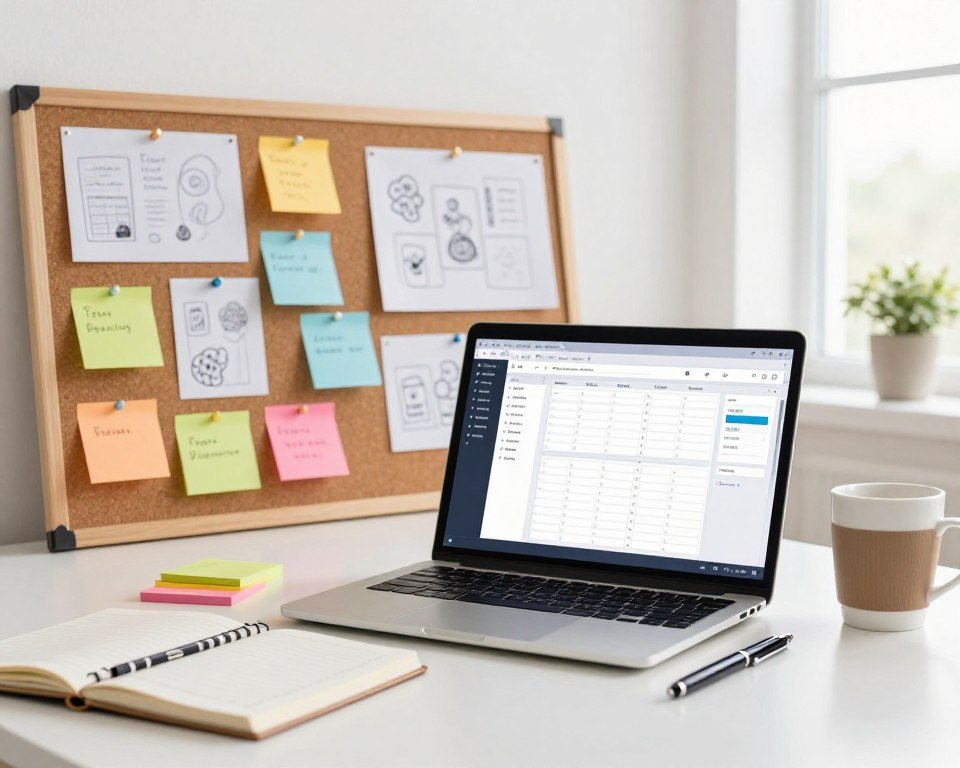
¿Qué pasaría si diseñar un plan fuera tan simple como elegir la app adecuada? Esta guía práctica muestra cómo elegir soluciones reales según el tiempo, la complejidad y el estilo de cada meta.
El software de gestión hoy va desde listas digitales hasta plataformas completas en la nube. Centralizar el trabajo reduce el riesgo de perder información y facilita el acceso desde cualquier lugar.
La guía cubre metas como estudiar, cambiar de carrera, emprender, organizar un viaje, manejar finanzas o mejorar la salud. No se trata solo de crear listas; se trata de diseñar un sistema que permita ejecutar, dar seguimiento y aprender.
El artículo explicará conceptos, beneficios, criterios claros y recomendaciones por estilo: visual, todo en uno, documentos, hoja de cálculo y comunicación. Cada opción incluirá su mejor caso de uso para evitar confusión.
Principales conclusiones
- Una selección clara reduce el estrés y aporta enfoque semanal.
- Elegir según tiempo y complejidad evita sobrecarga.
- Las plataformas en la nube mejoran acceso y seguridad.
- Combinar un sistema visual y uno operativo suele funcionar bien.
- Cada herramienta se propone según su mejor uso real.
Qué son las herramientas de gestión de proyectos y por qué sirven para proyectos personales
Pasar de anotar tareas a usar un espacio interactivo cambia la forma de avanzar en un objetivo. Un software de gestión organiza, da seguimiento y ayuda a ejecutar trabajo. Es un espacio donde conectan pasos, fechas, archivos y comunicación.
De la lista de pendientes a una plataforma de planificación y seguimiento
Al principio bastan listas digitales: recordatorios y prioridades. Cuando el alcance crece, aparece la necesidad de asignar responsables, fijar plazos y ver dependencias.
Una buena herramienta centraliza todo aunque sea una sola persona. Así se evita perder archivos y repetir trabajo.
Cuándo basta una app de tareas y cuándo se necesita gestión de proyectos
Si solo hay ítems simples como “comprar boletos”, una app de gestión tareas es suficiente. Pero si el objetivo incluye presupuesto, varios hitos o colaboración, se requiere gestión proyectos.
Señales de cambio: dependencias entre tareas, calendario apretado o entrega con varios pasos. La elección dependerá de la complejidad, el volumen y el nivel de seguimiento que se quiera.
Beneficios de usar software de gestión en el día a día
Usar un espacio centralizado transforma tareas dispersas en pasos claros y fáciles de seguir. Un sistema así ayuda a elegir lo correcto: priorizar tareas y no solo hacer más. Al definir prioridades se reduce el trabajo duplicado y el tiempo perdido buscando recursos.
Colaboración en tiempo real no es solo para equipos. Si hay un mentor, un cliente o compañeros, compartir avances en tiempo real evita malentendidos y acelera decisiones.
La nube guarda documentos, PDFs, contratos y notas en un único sitio. Esto protege archivos y disminuye la pérdida de información. Integraciones con Slack, Google Drive o Dropbox facilitan el flujo de datos entre apps.
Decisiones basadas en datos muestran cuellos de botella y retrasos sin adivinar. Ver métricas claras mejora la productividad y ayuda a asignar recursos con criterio.
Además hay beneficios “invisibles”: menos estrés por olvidar pasos, menos preguntas sobre dónde está algo y más confianza al ver el progreso. Estos efectos dependen de elegir vistas, recordatorios, paneles e integraciones adecuados.
Características clave que conviene buscar antes de elegir una herramienta
Antes de elegir una plataforma, conviene definir qué capacidades son imprescindibles. Comparar funciones ayuda a centrar la búsqueda en lo que realmente se usará.
Vistas de trabajo
Una buena opción incluye Kanban, lista, calendarios y línea de tiempo. Listas funcionan para acciones claras. Kanban mejora el flujo. Calendarios fijan fechas y la línea de tiempo muestra dependencias.
Programación y plazos
Fechas límite, hitos y recordatorios mantienen el plan vivo en semanas ocupadas. Las funciones de programación evitan olvidos y ayudan a priorizar entregables.
Paneles e informes
Buscar paneles con visión rápida del avance, carga de trabajo y tareas vencidas. Los informes facilitan el seguimiento sin reuniones constantes.
“Un tablero claro reduce reuniones de estado y acelera decisiones.”
Integraciones y automatizaciones
Integrar Drive, Dropbox y Slack o Teams ahorra tiempo. Las automatizaciones eliminan tareas repetitivas y conectan aplicaciones de uso diario.
App móvil e interfaz
La app móvil permite capturar ideas y hacer check-ins desde cualquier lugar. Una interfaz simple reduce la curva de adopción y mejora el uso diario.
| Función | Beneficio | Cuando es imprescindible | Ejemplo |
|---|---|---|---|
| Vistas múltiples | Flexibilidad | Proyectos con distintos ritmos | Kanban, Gantt, Calendario |
| Paneles e informes | Visión rápida | Seguimiento semanal | Informes de avance |
| Integraciones | Flujo continuo | Uso de muchas aplicaciones | Drive, Slack, Automatizaciones |
Herramientas para planificar proyectos personales según tu estilo de organización
Elegir un sistema que se ajuste al modo en que piensa alguien marca la diferencia entre avanzar y estancarse.

Un test rápido ayuda a definir el camino: ¿piensa en prioridades, en flujo visual, en fechas o en contenido y documentos? Identificar esa tendencia clarifica qué opciones cumplen mejor sus necesidades.
Si prefiere planear por listas y prioridades
Listas son ideales cuando la acción inmediata importa. El mínimo viable incluye subtareas, fechas límite básicas y recordatorios. Ejemplo: preparar un examen.
Si prefiere visualizar el avance por columnas
El enfoque por columnas apoya procesos y etapas. Necesita tableros Kanban, tarjetas con estado y campos de prioridad. Ejemplo: lanzar un podcast.
Si prefiere calendarizar entregas y plazos
Quien trabaja con deadlines requiere vista de calendario, hitos y recordatorios integrados. El “mínimo viable” son eventos enlazados a tareas y notificaciones. Ejemplo: organizar una boda.
Si necesita centralizar documentos, notas y recursos
Un hub de conocimiento exige búsquedas rápidas, repositorio y enlaces entre páginas. El sistema debe guardar documentos y ofrecer versiones. Ejemplo: escribir una tesis.
- No existe una única mejor opción: influye el tiempo que se dispone para configurar y la carga de trabajo.
- Algunas personas combinan dos soluciones (tareas + notas) sin duplicar si definen un lugar claro para cada recurso.
“El criterio real es qué tanto las opciones resuelven las necesidades diarias, no cuántas funciones ofrecen.”
En la sección siguiente se verán recomendaciones concretas (Trello, Monday, ClickUp) según cada estilo.
Herramientas visuales para gestionar tareas y flujo de trabajo
Un flujo visual facilita entender qué sigue y qué ya está hecho.
Categoría visual: ideal cuando la motivación sube al ver avances y al mover tarjetas entre columnas. Este enfoque transforma listas largas en pasos concretos y visibles.
Trello: tableros Kanban para lo simple
Trello usa columnas típicas: No iniciadas, En progreso y Finalizadas. Es perfecto para tareas cortas y objetivos con pocos pasos.
Ejemplo: un tablero “Mudanza” con listas por estatus, tarjetas con checklists, adjuntos y fechas mantiene todo en un solo lugar.
Limitaciones: cuando hacen falta reportes avanzados, objetivos ligados o automatizaciones complejas, Trello puede quedarse corto.
Monday: personalización visual y arranque rápido
Monday combina vistas, plantillas y Gantt. Es una plataforma visual que guía a quien quiere personalizar sin empezar desde cero.
ClickUp: todo en uno para crecer
ClickUp reúne tareas, docs, tiempos y automatizaciones. Es ideal cuando un proyecto crece o un equipo necesita funciones más completas.
“Empezar simple y agregar complejidad solo si el proceso lo exige.”
| Opción | Mejor uso | Fuerza | Cuando elegir |
|---|---|---|---|
| Trello | Proyectos pequeños | Simplicidad visual | Si busca rapidez y pocas reglas |
| Monday | Pequeñas empresas | Personalización guiada | Si quiere vistas y plantillas |
| ClickUp | Equipo pequeño/startup | Funciones completas | Si espera crecer y necesitar automatizaciones |
Mini-criterio: elegir Trello si se busca simplicidad, Monday si se busca personalización guiada y ClickUp si se busca amplitud de funciones.
Plataformas completas para gestionar proyectos y dar seguimiento a objetivos
Una plataforma completa es una solución que centraliza tareas, calendarios, recursos y métricas. Vale la pena cuando un objetivo exige varios frentes: recursos, entregables y visibilidad formal.

Asana: conectar tareas con objetivos y automatizar trabajo repetitivo
Asana une tareas con objetivos y paneles claros. Ofrece listas, tableros y líneas de tiempo que facilitan el seguimiento.
Sus automatizaciones reducen trabajo repetitivo y las integraciones mantienen la información sincronizada.
Wrike: colaboración segura y control de accesos
Wrike destaca cuando hay colaboradores externos. Permite permisos finos y control del acceso a archivos.
Es útil si se requiere coordinación con freelancers, proveedores o clientes y un seguimiento más estricto.
Microsoft Project: planificación detallada para proyectos complejos
Microsoft Project es robusto para cronogramas, recursos y dependencias. Su curva es mayor, pero funciona en proyectos complejos o de ingeniería.
“Más completo no siempre es mejor: el equilibrio entre potencia y facilidad de uso define la adopción.”
- Asana: claridad y ejecución diaria.
- Wrike: coordinación con terceros y control.
- Project: programación rigurosa en empresas.
| Plataforma | Mejor uso | Fuerza | Señal para elegir |
|---|---|---|---|
| Asana | Gestionar iniciativas con objetivos claros | Automatizaciones y vistas mixtas | Necesita seguimiento diario y objetivos medibles |
| Wrike | Colaboración con externos | Control de accesos y permisos | Trabaja con proveedores y clientes externos |
| Microsoft Project | Proyectos complejos | Recursos, dependencias y Gantt formal | Requiere planificación detallada y reportes formales |
Si hay múltiples iniciativas, reportes frecuentes o objetivos medibles, una plataforma completa es una buena solución. Sin embargo, debe equilibrarse el poder con la facilidad de uso para sostener el hábito de gestionar proyectos y mantener el seguimiento.
Herramientas para organización del conocimiento, documentos y wikis personales
Mantener toda la información en un solo lugar evita pérdidas y versiones contradictorias. Muchos planes fallan por la fuga de información: notas en chats, archivos sueltos, links perdidos y versiones múltiples.
Notion: un wiki personal y multifuncional
Notion combina notas, documentos, wikis y tareas en páginas interconectadas. Es útil como repositorio central donde documentar procesos y guardar recursos.
Ejemplos prácticos: base de datos de lecturas, tablero de hábitos, repositorio de ideas, checklist para trámites y páginas por etapa del proyecto. Estas funciones ayudan a convertir pérdida de información en un registro claro.
“Un wiki bien armado reduce búsquedas y duplica la claridad.”
Airtable: base de datos visual y relacional
Airtable funciona como una base de datos flexible sin código. Sirve para crear inventarios, CRM personal, pipeline de contenidos o control de presupuesto con campos y relaciones.
Ambos software brillan cuando se invierte tiempo en estructurar un sistema sencillo y repetible. Recomendación práctica: menos es más; una base central y 2–3 vistas (por estado, por fecha, por prioridad) suelen bastar.
Si alguien viene de hojas de cálculo, existen opciones puente que facilitan el salto a un sistema más visual y conectado.
Opciones para quienes vienen de hojas de cálculo y necesitan un salto natural
Si Excel o Google Sheets son su zona de confort, hay opciones que conservan esa lógica y añaden control.
Las planillas ayudan a ordenar ideas, pero se vuelven manuales y frágiles cuando cambian fechas o hay varias personas. Copias, fórmulas rotas y conflictos en versiones son problemas comunes.
Smartsheet funciona como un salto natural: mantiene filas y columnas y suma capas de gestión. Añade asignaciones, dependencias, automatizaciones y alertas sin borrar la familiaridad de la interfaz.
- Control de gastos de un proyecto: tablas con fórmulas y reportes automáticos.
- Plan de estudio por semanas: asignaciones, fechas y seguimiento del avance.
- Cronograma de remodelación: responsables, hitos y notificaciones.
Conviene cuando se quiere seguimiento estructurado sin cambiar el modo de pensar. Recomendación de adopción: migrar primero la “vista madre” (la tabla central) y luego crear vistas secundarias y reportes.
| Aspecto | Hoja de cálculo | Smartsheet |
|---|---|---|
| Colaboración | Limitada | En tiempo real |
| Automatización | Manual | Alertas y flujos |
| Seguimiento | Ad hoc | Estructurado |
Próximo paso: además del control, la comunicación es clave y existen soluciones que fortalecen la coordinación entre equipos y recursos.
Herramientas de comunicación y colaboración que fortalecen la planificación
Una comunicación desordenada puede deshacer incluso el mejor plan. Mensajes, correos y notas sueltas rompen el flujo y hacen que el trabajo pierda contexto.
Slack: canales claros y visibilidad del avance
Slack organiza conversaciones por canal, lo que facilita seguir temas y decisiones. Permite compartir archivos, hacer llamadas y conectar integraciones con Trello, Asana o Jira.
Es útil para combinar comunicación síncrona y asíncrona, y su búsqueda ayuda a recuperar acuerdos entre miembros del equipo.
Microsoft Teams: coordinación dentro del ecosistema Office
Microsoft Teams une chats, reuniones y documentos cuando ya se usa Microsoft 365. Archivos quedan en OneDrive o SharePoint y las reuniones se vinculan con Outlook.
Para equipos que trabajan habitualmente con Word, Excel y PowerPoint, Teams reduce fricción y centraliza el trabajo.
Basecamp: colaboración sencilla y enfoque esencial
Basecamp ofrece mensajes, listas, calendario y almacenamiento de documentos en una interfaz simple. Es ideal cuando se busca lo esencial sin configuraciones complejas.
Funciona bien en comités escolares, voluntariados o proyectos con pocos miembros que necesitan orden sin sobrecarga.
“Un canal por proyecto, un hilo por decisión y archivos ligados a tareas evitan duplicar información.”
- Ejemplos: freelance con cliente → Slack o Teams; comité escolar → Basecamp; side project con un amigo → Slack + tablero.
- Buenas prácticas: definir un canal por iniciativa y conectar archivos siempre a la tarea correspondiente.
Nota de transición: cuando se combinan tareas, documentos y chat, conviene un método claro para evitar información duplicada. La siguiente sección muestra cómo armar ese sistema de registro.
Cómo combinar herramientas sin perder información ni duplicar tareas
Usar muchas apps suele crear más ruido que orden en el trabajo diario.
El problema típico es claro: notas, chat y discos en la nube viven separados. Al final aparecen tareas duplicadas, decisiones sin dueño y datos dispersos.
Armar un “sistema de registro” para proyectos, documentos y decisiones
Un sistema de registro es el lugar principal donde vive el estado del proyecto, las decisiones y los enlaces a documentos. Aunque existan apps satélite, el registro central evita pérdidas.
Arquitectura sencilla recomendada: 1) gestor de tareas como repositorio, 2) repositorio de documentos (Drive o Dropbox) y 3) comunicación (Slack o Teams). Las integraciones conectan todo sin duplicar trabajo.
Buenas prácticas de integraciones: Drive/Dropbox, mensajería y tableros
- Cada tarea importante debe tener un dueño, una fecha y un enlace al documento.
- Registrar decisiones en la tarjeta o la página del proyecto, no solo en chat.
- Usar integraciones para adjuntar archivos, crear tareas desde mensajes y recibir alertas selectivas.
Rutina de seguimiento semanal
Una sesión de 20–30 minutos mantiene el control. Revisar plazos, identificar bloqueos y reasignar recursos según prioridad.
| Elemento | Acción semanal | Beneficio |
|---|---|---|
| Plazos | Ver hitos y fechas | Evita entregas sorpresa |
| Pendientes bloqueados | Identificar y asignar dueño | Reduce duplicados |
| Datos y reportes | Actualizar paneles e informes | Mejor toma de decisiones |
En resumen, la mejor solución es simple y revisable: un único registro, integraciones selectivas y una rutina de seguimiento. Con constancia el sistema evita pérdida de datos y facilita la correcta planificación y uso de recursos.
Conclusión
, La clave está en adaptar la herramienta al ritmo y alcance de cada objetivo. Quien elige considerando tiempo, complejidad y mantenimiento gana claridad y menos carga mental.
Distinción práctica: la gestión tareas sirve para pendientes simples; la gestión proyectos ordena plazos, recursos y entregables con contexto y seguimiento.
Opciones vistas: visual (Kanban), plataformas completas, gestores de conocimiento, estilo hoja de cálculo y canales de comunicación. Cada una encaja según el estilo y la escala del objetivo.
Plan de acción en 3 pasos: 1) elegir una solución principal, 2) definir una vista (lista/Kanban/calendario) y 3) fijar una revisión semanal. Empezar con un solo proyecto activo y un repositorio claro. Cuando sea necesario, añadir automatizaciones e informes.
Aunque sea individual, la colaboración en tiempo real e integraciones facilitan el trabajo con otras personas. Así se consigue avanzar organizado, con menos retrabajo y más confianza.
FAQ
¿Qué son las herramientas de gestión de proyectos y por qué sirven para proyectos personales?
Son plataformas y aplicaciones que ayudan a organizar tareas, tiempos y recursos. Aunque nacieron para equipos, también facilitan la planificación individual al centralizar listas, calendarios y archivos, reducir trabajo duplicado y ofrecer seguimiento claro del progreso.
¿Cuándo basta una herramienta de gestión de tareas y cuándo se necesita un sistema de gestión de proyectos?
Una app de tareas es suficiente para listas simples y plazos cortos. Cuando hay dependencias, hitos, varios colaboradores o necesidad de informes y automatizaciones, conviene pasar a una solución de gestión de proyectos para evitar pérdidas de información y mejorar la coordinación.
¿Qué beneficios aporta usar software de gestión en el día a día?
Mejora el enfoque, reduce duplicados, centraliza información y permite colaboración en tiempo real. También guarda documentos en la nube, facilita recordatorios y proporciona métricas que ayudan a tomar mejores decisiones sobre tiempo y recursos.
¿Qué vistas conviene buscar antes de elegir una herramienta?
Es útil que incluya Kanban, listas, calendarios y línea de tiempo. Estas vistas permiten adaptar la gestión al estilo del usuario: visual, basada en prioridades o centrada en fechas límite.
¿Qué características son clave en la programación de tareas?
Plazos claros, hitos, recordatorios y gestión de dependencias. Estas funciones evitan retrasos, permiten planificar entregas y automatizan notificaciones para mantener el ritmo del proyecto.
¿Por qué importan paneles e informes?
Los paneles muestran el estado global y los informes detallan rendimiento, carga de trabajo y cumplimento de plazos. Son esenciales para medir avance y ajustar recursos o prioridades a tiempo.
¿Qué integraciones deberían ofrecer las plataformas modernas?
Conexiones con Google Drive, Dropbox, calendarios, correo y apps de mensajería como Slack o Microsoft Teams. Las integraciones evitan duplicar datos y agilizan flujos entre documentos, comunicación y tareas.
¿Qué ventajas tiene tener una aplicación móvil y una interfaz sencilla?
Permiten gestionar tareas desde cualquier lugar y reducen la fricción para registrar avances. Una interfaz clara acelera la adopción y hace que la planificación sea más constante y efectiva.
¿Qué herramienta conviene si se prefiere planear por listas y prioridades?
Aplicaciones como Todoist o Microsoft To Do funcionan bien para listas y prioridades; son sencillas, rápidas y se integran con calendarios y recordatorios.
¿Qué opción es mejor si se prefiere visualizar el avance por columnas (Kanban)?
Trello es ideal para tableros Kanban sencillos. Ofrece arrastrar tarjetas, etiquetas y checklists, lo que facilita ver el flujo de trabajo de un vistazo.
¿Qué herramienta sirve para calendarizar entregas y plazos con vista de cronograma?
Smartsheet y Microsoft Project permiten trabajar con cronogramas y dependencias, lo que facilita planificar fechas, gestionar recursos y visualizar la línea de tiempo completa.
¿Qué plataforma centraliza documentos, notas y recursos en un mismo lugar?
Notion y Airtable permiten combinar notas, bases de datos y archivos en espacios conectados, ideales para proyectos que requieren documentación y recursos organizados.
¿Qué opciones visuales recomiendan para proyectos simples?
Trello y ClickUp ofrecen interfaces visuales y plantillas para iniciar rápidamente. Son útiles cuando la prioridad es claridad del flujo y rapidez en la configuración.
¿Qué plataformas completas funcionan bien para dar seguimiento a objetivos?
Asana destaca por conectar tareas con objetivos y automatizaciones. Wrike ofrece control de accesos para colaboración con externos y Microsoft Project cubre planificación detallada en proyectos complejos.
¿Qué alternativas sirven para crear un sistema de gestión con base de datos?
Airtable combina la flexibilidad de una hoja de cálculo con estructuras de base de datos, permitiendo crear vistas personalizadas, formularios y automatizaciones según necesidades.
¿Qué herramienta es la evolución natural para quienes vienen de hojas de cálculo?
Smartsheet replica la experiencia de las hojas de cálculo añadiendo funciones de gestión: cronogramas, automatizaciones y paneles para seguimiento más profesional.
¿Qué plataformas de comunicación fortalecen la planificación?
Slack facilita comunicación en canales e integraciones con apps; Microsoft Teams integra chat, videollamadas y archivos dentro del ecosistema de Office; Basecamp ofrece calendario, mensajes y listas para colaboración sencilla.
¿Cómo combinar varias herramientas sin perder información ni duplicar tareas?
Crear un sistema de registro central, definir roles y usar integraciones nativas o Zapier para sincronizar datos. Conviene documentar flujos y mantener una rutina de revisión semanal para alinear plazos y recursos.
¿Cuáles son buenas prácticas para integraciones con Drive, Dropbox y mensajería?
Establecer carpetas comunes, nombrar archivos con convención clara y configurar alertas automáticas. Así se reduce la búsqueda de documentos y se mantiene trazabilidad entre comunicación y tareas.
¿Qué incluye una rutina de seguimiento semanal efectiva?
Revisar plazos, actualizar estados, reasignar recursos y cerrar tareas completadas. Una breve reunión o registro escrito ayuda a anticipar bloqueos y a mantener momentum.