
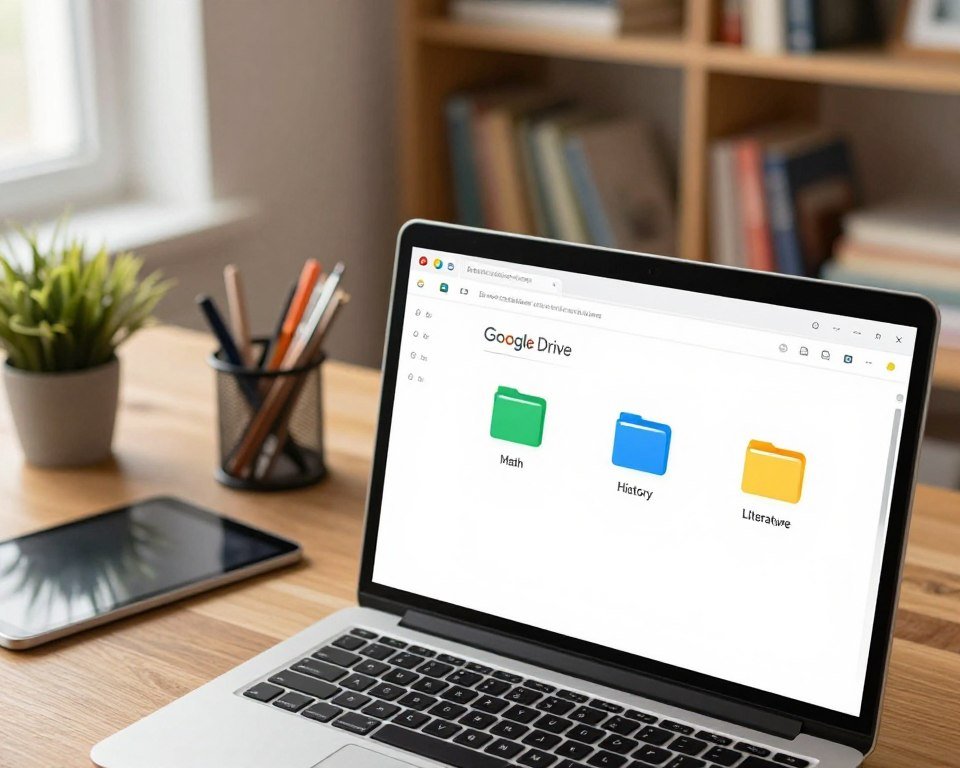
Google Drive ofrece una forma segura y accesible de crear, editar y guardar archivos desde cualquier dispositivo. Esta introducción muestra cómo una estructura clara mejora el acceso y reduce el tiempo perdido buscando documentos.
Organizar materiales educativos facilita el trabajo diario y permite que cada carpeta y archivo sea fácil de localizar. Con una estructura lógica, las búsquedas son rápidas y el orden se mantiene con poco esfuerzo.
Esta guía entrega sugerencias prácticas para clasificar archivos por materia, fecha o tipo. Al tomar nota de buenas prácticas desde el inicio, el flujo de trabajo se vuelve más eficiente y menos estresante.
Puntos clave
- Crear una estructura simple y consistente para mejorar el acceso.
- Nombrar carpetas y archivos con fechas y materia para agilizar la búsqueda.
- Usar etiquetas y colores para destacar prioridades.
- Respaldar documentos importantes para evitar pérdidas.
- Revisar y limpiar la estructura cada semestre para mantener el orden.
Cómo organizar carpetas en Google Drive para cursos
Tener una estructura clara en la unidad ayuda a ahorrar tiempo y reduce la frustración al buscar un archivo durante el semestre.
Google Drive muestra por defecto los archivos en orden alfabético, lo que facilita la revisión rápida. Arrastrar y soltar elementos permite mover documentos sin complicaciones y mantener el espacio de trabajo limpio.
Clasificar por tipo, como documentos o presentaciones, mejora la búsqueda visual. Esto hace que el trabajo colaborativo sea más ágil y minimiza errores humanos.
- Una carpeta por materia o proyecto evita duplicados.
- Usar nombres consistentes identifica versiones recientes.
- Ver la fecha de última edición ayuda a localizar el archivo más reciente.
| Acción | Ventaja | Ejemplo |
|---|---|---|
| Orden alfabético | Revisión rápida | Materia_A, Materia_B |
| Clasificar por tipo | Búsqueda visual eficiente | Docs, Presentaciones |
| Última edición | Identificar versión actual | Informe_v3.docx |
Diseño de una estructura jerárquica efectiva
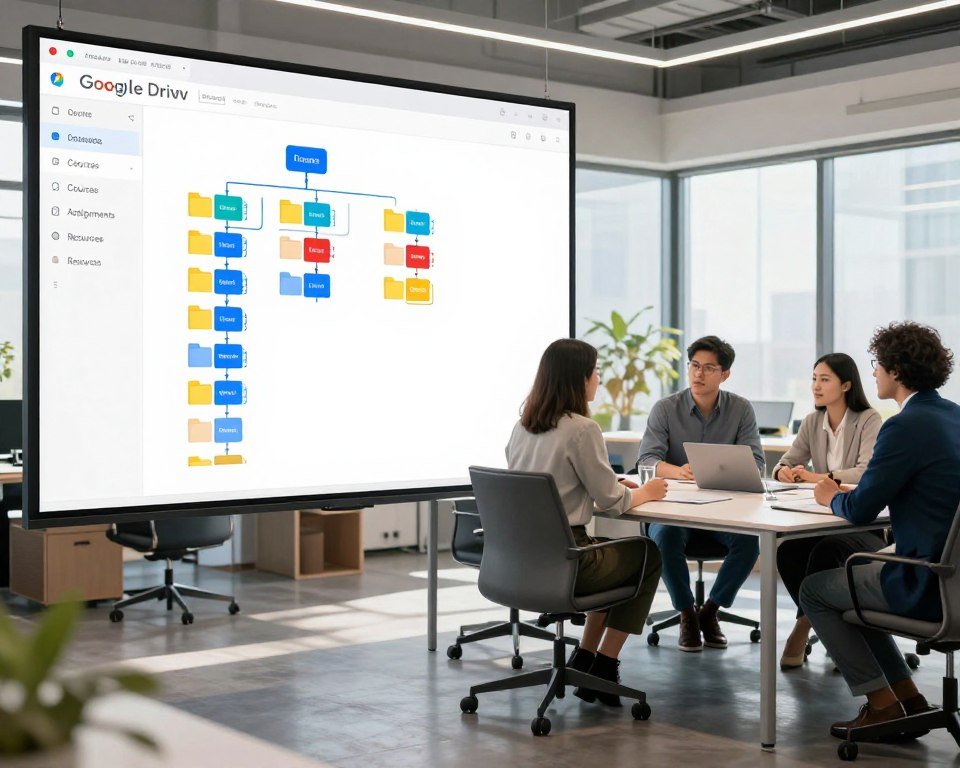
Empezar con una carpeta principal que represente el área de trabajo o el proyecto facilita la organización. Desde allí, se crean subniveles para dividir materiales según propósito.
Categorización por proyectos
Cada proyecto debe tener un nombre claro. Así, el tiempo de búsqueda se reduce y el equipo identifica rápido dónde está cada archivo.
- Crear una carpeta principal por materia o proyecto para agrupar tareas y documentos relacionados.
- Asignar nombres consistentes al proyecto evita confusiones entre versiones de archivo.
Uso de subcarpetas temáticas
Dentro del proyecto, se recomiendan subcarpetas para documentos, presentaciones e imágenes. Esto mantiene los archivos separados y accesibles.
- Separar presentaciones de documentos ayuda a localizar lo necesario antes de clase.
- Organizar por categorías temáticas permite una navegación intuitiva del trabajo.
Estrategias para nombrar y clasificar archivos
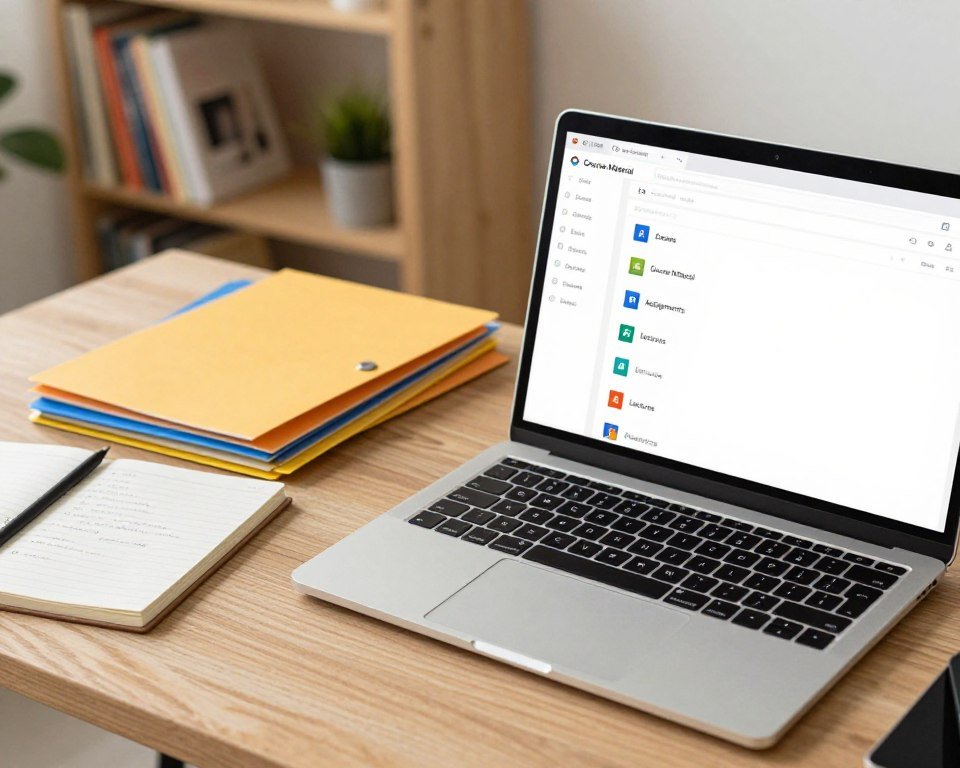
Nombrar archivos con un sistema claro acelera el trabajo y evita duplicados. Una convención de nombres mantiene la carpeta principal limpia y facilita el trabajo en equipo.
Convenciones de nomenclatura coherentes
Use formatos cortos y significativos: fecha, código del proyecto y versión. Por ejemplo: 2026-04_ProyectoA_v1. Esto identifica el archivo sin abrirlo.
Incluir hashtags o números, como #001, agrupa documentos relacionados y mejora la búsqueda. Aplicar el mismo patrón a todos los archivos de un proyecto mantiene el orden entre carpetas.
- Establecer nombres claros evita que la carpeta principal se vuelva caótica.
- Clasificar por tipo con nombres descriptivos hace el trabajo más profesional.
- Usar la fecha y el nombre del proyecto ayuda a localizar la versión más reciente.
| Estrategia | Ventaja | Ejemplo |
|---|---|---|
| Fecha + proyecto | Orden cronológico | 2026-04_Reunion.docx |
| Hashtag numérico | Agrupa temas | #001_Bibliografía.pdf |
| Versión | Control de versiones | Informe_v2.xlsx |
Herramientas avanzadas para optimizar el flujo de trabajo
Integrar herramientas visuales y de acceso rápido impulsa la eficiencia del equipo. Estas funciones ayudan a reducir el tiempo de búsqueda y a mantener una estructura clara de documentos y archivos.
Uso de códigos de color
Asignar colores a carpetas permite identificar proyectos y categorías al instante. Esta señal visual ahorra minutos cada día y mejora la organización del trabajo.
Función de destacados
La función de destacados marca archivos y carpetas importantes para acceso rápido. Es ideal cuando un archivo se consulta con frecuencia durante tareas o exámenes.
Espacios de trabajo personalizados
Los espacios personalizados agrupan archivos sin moverlos de su ubicación original. Así, puedes agregar documentos relevantes de distintos proyectos y mantener la carpeta principal intacta.
“Marcar lo esencial y usar colores reduce la fricción del flujo de trabajo y mejora el acceso a lo que importa.”
- Colores: identificación visual inmediata.
- Destacados: acceso rápido a archivos clave.
- Espacios: agrupar sin duplicar.
| Herramienta | Ventaja | Uso práctico |
|---|---|---|
| Códigos de color | Localización rápida | Colorear carpetas por materia o proyecto |
| Destacados | Acceso inmediato | Marcar documentos consultados con frecuencia |
| Espacios personalizados | Agrupación sin mover | Reunir archivos de varias subcarpetas en un solo panel |
Conclusión
Mantener el orden digital acelera las tareas y reduce el estrés académico. Con una estructura clara, la búsqueda de documentos será sencilla y el acceso más rápido.
Siguiendo estas sugerencias, podrá organizar sus archivos y carpetas de una forma que maximice la productividad y ahorre tiempo. Si un proyecto crece, puedes agregar subniveles sin perder coherencia.
Recuerde tomar nota de la nomenclatura y revisar la unidad periódicamente. Así cada archivo estará en su lugar y el google drive será una herramienta útil para el trabajo académico.
FAQ
¿Cómo debería empezar a crear la estructura principal para cursos en Drive?
Debe crear una carpeta principal con el nombre del curso y dentro establecer subcarpetas por módulos, semanas o temas. Esto facilita el acceso rápido y evita duplicados. También puede usar una carpeta separada para recursos compartidos y otra para entregas y evaluaciones.
¿Cuál es la mejor manera de nombrar archivos para encontrar materiales rápido?
Use convenciones simples y consistentes: prefijo del curso, número de módulo, fecha y descripción corta (por ejemplo: MAT101_Mód3_2026-04-15_Actividad). Evite caracteres especiales y mantenga nombres claros para mejorar la búsqueda y el orden.
¿Cómo se organiza una jerarquía que funcione para varios proyectos o asignaturas?
Cree niveles claros: carpeta principal por asignatura, luego subcarpetas por proyecto o unidad, y dentro un nivel por tipo de archivo (clases, tareas, referencias). Así cada usuario sabe dónde guardar y cómo localizar documentos.
¿Qué criterios aplicar para subcarpetas temáticas dentro de un curso?
Use temas, semanas, tipos de actividad o recursos multimedia como criterios. Mantenga cada subcarpeta con un propósito único para evitar mezclas y facilitar la restauración y el control de versiones.
¿Es recomendable usar colores y cómo ayudan en la gestión?
Sí. Asignar colores a carpetas prioritarias o por estado (activo, en revisión, archivado) ayuda a identificar visualmente y acelera la navegación. Use solo unos pocos colores para evitar confusión.
¿Qué ventajas ofrece marcar archivos como destacados?
Destacar documentos críticos los sitúa en la parte superior del espacio de trabajo para acceso inmediato. Es útil para guías, rúbricas y materiales que se consultan con frecuencia.
¿Cómo crear espacios de trabajo personalizados para equipos docentes?
Use la función de espacios o accesos directos para agrupar archivos y carpetas relevantes por curso o semana. Así cada docente o asistente accede a su conjunto de recursos sin alterar la estructura principal.
¿Qué herramientas ayudan a optimizar el flujo de trabajo dentro de Drive?
Integrar Google Forms para evaluaciones, Google Sheets para seguimiento de calificaciones y Google Calendar para plazos agiliza procesos. Complementos y reglas de automatización pueden mover o etiquetar archivos según criterios.
¿Cómo gestionar accesos y permisos sin perder seguridad?
Asigne permisos por carpeta en vez de archivo cuando sea posible. Use roles: propietario, editor y lector. Revise permisos periódicamente y comparta enlaces con vencimiento para materiales temporales.
¿Qué consejos ayudan a ahorrar tiempo al mantener la estructura?
Establezca plantillas de carpetas por curso, use convenciones de nombres estándar y programe revisiones trimestrales. Enseñe a los colaboradores las reglas básicas para mantener orden y coherencia.
¿Cómo evitar duplicados y controlar versiones de documentos?
Evite descargar y volver a subir archivos; trabaje en documentos nativos de Google Workspace. Use historial de versiones para restaurar cambios y acuerde reglas de edición para colaboradores.
¿Qué tipos de categorías conviene crear desde el inicio?
Cree categorías como Materiales de clase, Tareas, Evaluaciones, Recursos, Entregas de estudiantes y Archivo. Estas cubren la mayoría de necesidades y facilitan filtros y búsquedas.
¿Cómo integrar la gestión de tareas y proyectos en la estructura?
Añada una subcarpeta “Proyectos” con carpetas por tarea o equipo y un documento maestro con cronograma y responsabilidades. Vincule hojas de seguimiento y use comentarios para comunicación.
¿Qué prácticas ayudan a mantener los documentos accesibles y compatibles?
Prefiera formatos de Google (Docs, Sheets, Slides) para colaboración en tiempo real y exporte copias en PDF para entrega final. Mantenga descripciones y etiquetas claras en cada archivo.
¿Qué hacer con archivos antiguos o cursos concluidos?
Archive carpetas completas en una carpeta “Archivo” y aplique un color o etiqueta. Esto reduce el desorden sin eliminar información y facilita recuperar material si se necesita.