


¿Qué pasaría si un solo dispositivo pudiera reemplazar la mochila entera y cambiar la forma de estudiar?
Este texto presenta de manera clara cómo un Kindle Scribe o modelo similar se convierte en aliado académico. La pantalla de alta calidad reduce la fatiga visual y mejora la lectura prolongada.
Al usar kindle, el estudiante organiza documentos y libros kindle en una sola parte. Buscar palabras en un libro digital es un ejemplo de eficiencia que ahorra tiempo en exámenes.
El botón de navegación facilita pasar página y consultar notas al instante. Además, ajustar tamaño y formato del texto ayuda a comprender artículos complejos con más rapidez.
En México, llevar cientos de libros en un dispositivo significa acceso continuo al contenido necesario. Por eso, este dispositivo es cada vez más esencial para mejorar el rendimiento académico.
Conclusiones clave
- Portabilidad: Acceso a miles de libros y documentos en un solo aparato.
- Comodidad: Pantalla que reduce la fatiga y mejora la lectura.
- Organización: Gestión rápida de archivos y notas.
- Eficiencia: Búsqueda de palabras y navegación rápida entre páginas.
- Versatilidad: Ajustes de tamaño y formato para cada usuario.
Primeros pasos con tu dispositivo
Al encender el dispositivo por primera vez, aparecen pasos sencillos para dejarlo listo.
Configuración inicial
El modelo Kindle Scribe pide activar el botón de encendido para mostrar la pantalla kindle. Desde la pantalla inicio, el usuario accede al menú y encuentra las opciones de configuración.
Es importante verificar el modo inalámbrico y ajustar el tamaño del texto. Así la lectura será cómoda desde la primera página.
Registro de cuenta
Para sincronizar libros y artículos, registre su cuenta amazon siguiendo las instrucciones del menú de opciones. La cuenta kindle permite recibir documentos por correo electrónico y mantener la biblioteca actualizada.
- Compruebe que el correo electrónico esté vinculado en la parte de cuenta.
- Active la opción para mostrar portada en la pantalla de bloqueo si lo desea.
| Elemento | Acción | Resultado |
|---|---|---|
| Botón de encendido | Pulsar | Apaga/enciende la pantalla |
| Menú → Opciones | Entrar y registrar | Vincula cuenta y activa Whispernet |
| Pantalla inicio | Organizar | Muestra libros y artículos descargados |
Cómo usar un lector de libros electrónicos (Kindle) para estudiar
Transformar la pantalla del dispositivo en una herramienta de estudio cambia la rutina diaria del estudiante.
La pantalla está diseñada para imitar papel y reducir la fatiga visual. Esto ayuda a trabajar varias horas sin cansancio.
El lector permite concentrarse en el texto y deja fuera las notificaciones que distraen. Así, la sesión de revisión rinde más.
Al usar kindle, el estudiante lleva una biblioteca completa de libros electrónicos y artículos. Esto facilita investigar en cualquier sitio, desde casa hasta la biblioteca.
- Menos distracciones: foco en el contenido.
- Portabilidad: todo el material académico en un solo equipo.
- Comodidad visual: lectura prolongada sin molestias.
| Beneficio | Impacto | Recomendación |
|---|---|---|
| Pantalla tipo papel | Menor fatiga visual | Ajustar brillo y tamaño de letra |
| Biblioteca digital | Acceso inmediato a textos | Organizar por carpetas y colecciones |
| Modo sin distracciones | Mejor concentración | Activar modo avión en sesiones largas |
Gestión de la biblioteca y organización de contenidos
Organizar la biblioteca facilita encontrar materiales justo cuando se necesitan.
Filtros y ordenación
En la pantalla inicio el estudiante puede usar el botón de filtro para separar libros y artículos según el estado de lectura o el formato.
El menú de opciones ofrece ordenación por autor, fecha o título. Esto ayuda a localizar cualquier libro kindle o documento académico en la página de inicio.
- Separar libros electrónicos de documentos personales mejora el foco en la lectura.
- Filtrar por formato (cómic, PDF u otro) agiliza búsquedas en casos de gran volumen.
- Organizar por parte o capítulo permite saltar a la página exacta que se necesita.
| Función | Qué hace | Recomendación |
|---|---|---|
| Botón de filtro | Clasifica por estado, autor o formato | Usarlo al inicio de la sesión |
| Botón de ordenación | Ordena por fecha o título | Colocar en parte superior para acceso rápido |
| Sincronización de cuenta | Actualiza libros y artículos en el dispositivo | Verificar sincronía antes de buscar |
Herramientas de vocabulario para el aprendizaje
La función de vocabulario transforma búsquedas rápidas en repasos efectivos durante la lectura.
El Vocabulary Builder recopila automáticamente las palabras consultadas en el diccionario. Se accede desde el menú en la esquina superior derecha de la pantalla inicio.
Uso del diccionario
Al mantener pulsada una palabra en el libro, la pantalla muestra su definición al instante. Esto evita salir del texto y ahorra tiempo.
Cada vez que busca un término, el dispositivo guarda la referencia en la página del material. Así puede volver a revisar sin perder el lugar.
Constructor de vocabulario
El constructor crea listas y ofrece flashcards para evaluar el progreso. La opción de tarjetas aparece dentro de las opciones del builder.
La parte del sistema que gestiona estas funciones está ligada a la cuenta y al botón de menú principal.
- Acceso rápido desde la pantalla de inicio.
- Útil con libros y artículos académicos.
- Ideal para mejorar vocabulario en otra lengua mientras lee.
| Función | Qué hace | Recomendación |
|---|---|---|
| Diccionario | Definición al mantener pulsada la palabra en la página | Usarlo al encontrar términos técnicos |
| Vocabulary Builder | Almacena palabras buscadas y crea listas | Revisar listas diariamente |
| Flashcards | Tarjetas de repaso vinculadas al libro | Activar para sesiones cortas de estudio |
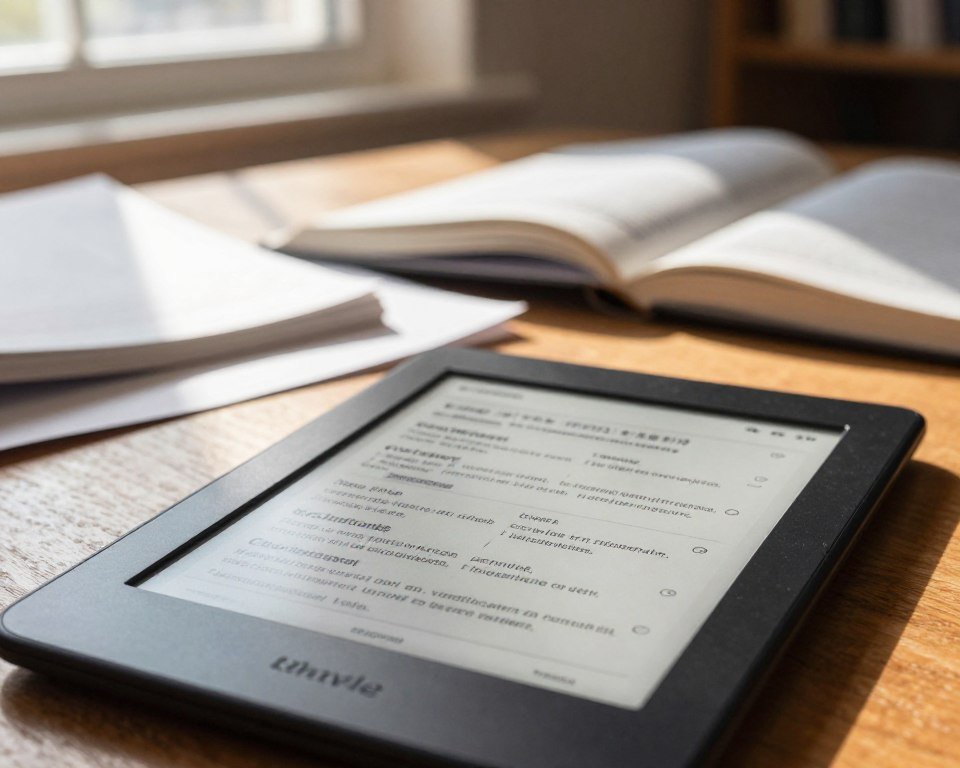
Aprovechamiento de la función Word Wise
Word Wise abre la puerta a definiciones rápidas que mantienen el ritmo de la lectura.
La función Word Wise es una opción avanzada que ayuda al lector a comprender textos complejos mostrando definiciones automáticas de palabras difíciles.
Se activa desde el menú de Configuración, en Opciones de lectura. Al habilitarla, el estudiante evita pausar para buscar términos y mejora la velocidad de estudio.
La pantalla del dispositivo muestra las aclaraciones de forma discreta. Esto mantiene el flujo sin distraer del contenido principal.
- Ideal para quienes leen artículos académicos en otra lengua y desean ampliar vocabulario.
- El menú permite ajustar cuántas definiciones aparecen en pantalla.
- El lector puede reducir las ayudas a medida que progresa, personalizando la experiencia.
Word Wise transforma libros complejos en material accesible y adaptable al nivel del usuario. Es una opción práctica para mejorar comprensión sin romper el ritmo de estudio.
Integración de audio y texto para la comprensión
Combinar audio y texto convierte la lectura en una experiencia multisensorial que ayuda a retener información.
Whispersync for Voice permite alternar entre la versión de texto y la de audio de un libro. Así, el estudiante puede escuchar la narración y seguir la página sin perder el ritmo.
En la app de Kindle, los iconos de auriculares y libro en la esquina de la pantalla permiten cambiar de modo de forma inmediata. El menú gestiona los artículos y los libros descargados.
- La sincronización guarda la posición en la cuenta, para retomar la misma página en otro dispositivo.
- Escuchar la pronunciación de las palabras mejora la comprensión de idiomas y la memoria.
- El botón de descarga facilita obtener la versión de audio cuando hay conexión.
| Función | Qué hace | Recomendación |
|---|---|---|
| Whispersync | Sincroniza audio y texto del libro | Usarlo en lecturas largas |
| Iconos en esquina | Cambiar entre texto y audio en la página | Alternar según la actividad |
| Progreso en pantalla | Muestra avance y punto exacto | Revisar antes de cerrar sesión |
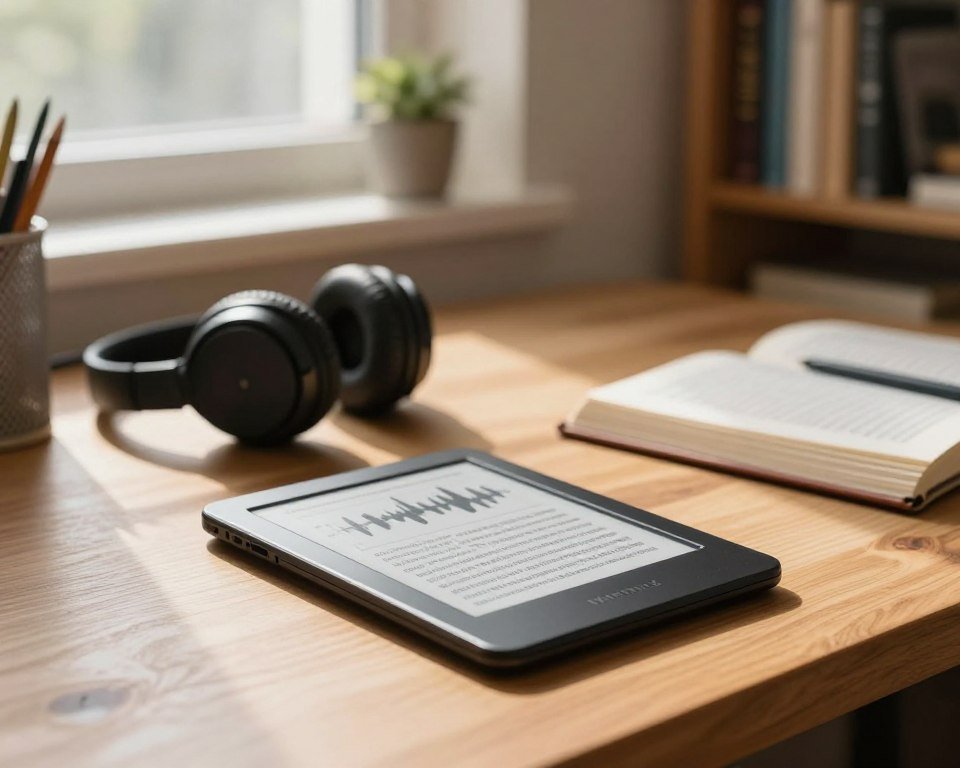
Integrar audio y texto es útil para repasar un artículo o varios libros. Esta versión de estudio permite optimizar el tiempo y mejorar la retención.
Técnicas de subrayado y anotaciones personales
Subrayar en la pantalla del dispositivo convierte la revisión en una actividad rápida y ordenada.
Mantener el dedo pulsado sobre un fragmento permite subrayar o añadir una nota a cualquier parte del libro. El sistema ofrece seleccionar el tamaño del fragmento según el caso.
Las anotaciones y subrayados se consultan desde el icono de la libreta o la opción “Ir a”. El menú de opciones centraliza la gestión y facilita revisar lo marcado en cada página.
- Resaltar conceptos: subrayar fragmentos de libros destaca ideas clave.
- Notas personales: añadir observaciones ayuda a crear resúmenes por libro.
- Marcador rápido: el botón de marcador guarda una página para volver a ella.
- Organización: la manera en que se ordenan las notas permite encontrar cosas importantes con rapidez.
Las anotaciones se guardan en el dispositivo y se pueden compartir. Ajustar el tamaño del texto mejora la visibilidad durante la lectura y hace más eficaz esta forma de estudio.
Envío de documentos y artículos externos
Con Send to Kindle, cualquier artículo se transforma en parte de la biblioteca en minutos.
Send to Kindle permite enviar documentos y artículos académicos directamente al dispositivo mediante correo. Al configurar la cuenta amazon, el usuario recibe una dirección de correo electrónico única para gestionar sus libros y documentos personales.
Desde el menú de configuración se puede verificar la dirección asociada a la cuenta kindle. Esto evita problemas al recibir archivos.
Beneficios prácticos:
- Enviar un artículo desde cualquier ordenador o teléfono y encontrarlo en la página de inicio.
- Presionar el botón de sincronización para descargar los archivos al instante.
- Organizar documentos en colecciones para tener los libros y artículos listos según la asignatura.
Usar kindle para centralizar documentos elimina cables y ahorra tiempo. La cuenta almacena muchos libros y facilita el acceso a cada libro o documento cuando lo necesita el estudiante.
| Acción | Qué hace | Recomendación |
|---|---|---|
| Enviar por correo | Envía artículo o documento a la cuenta | Usar la dirección de la cuenta amazon registrada |
| Sincronizar | Descarga en el dispositivo | Presionar el botón antes de abrir el archivo |
| Organizar | Guardar en colecciones | Crear carpetas por materia |
Optimización de la batería y ajustes de pantalla
Pequeños cambios en energía y pantalla prolongan sesiones productivas sin complicaciones.
Mantener la batería optimizada es esencial para quienes pasan mucho tiempo en la pantalla. Desde el menú, la opción de modo avión desactiva las conexiones inalámbricas y ahorra energía.
En la esquina superior derecha del menú el usuario puede gestionar redes y activar el modo avión rápidamente. El botón de configuración permite alternar al modo oscuro cuando la iluminación es baja.
Ajustar el tamaño del texto y reducir la luz de fondo mejora la duración de la batería. También influye la calidad de la pantalla: bajar brillo optimiza el consumo en cada página.
- Comando útil: ;ReadingTimeReset reinicia el cálculo del tiempo de lectura y ayuda a medir el progreso.
- Gestionar conexiones es parte del mantenimiento para extender el tiempo útil entre cargas.
| Acción | Qué hace | Recomendación |
|---|---|---|
| Modo avión | Apaga Wi‑Fi y Bluetooth | Usarlo en sesiones largas |
| Modo oscuro | Texto claro sobre fondo oscuro | Activarlo en poca luz |
| Ajuste de tamaño | Modifica elementos en pantalla | Elegir tamaño cómodo por página |
Fomento del aprendizaje social y colaborativo
Compartir lecturas en equipo transforma la revisión individual en una práctica más rica.
La Biblioteca familiar es una opción valiosa para compartir libros entre compañeros. Permite que varios usuarios tengan acceso a la misma colección desde su cuenta. Así, el grupo puede leer el mismo libro y preparar debates comunes.
Los clubes de lectura usan la app para discutir artículos y fragmentos. El botón de compartir facilita enviar texto por correo y comentar en sesiones en línea. La pantalla del dispositivo muestra las notas compartidas, lo que ayuda a aclarar palabras difíciles y conceptos.
“Leer juntos incrementa la comprensión y motiva al usuario a seguir avanzando.”
Desde el menú de configuración se gestionan permisos y opciones de acceso. En el caso de clases, el programa social permite organizar grupos por materia y sincronizar la página en todos los dispositivos.
| Función social | Qué permite | Recomendación |
|---|---|---|
| Biblioteca familiar | Compartir libros entre cuentas | Crear colecciones por asignatura |
| Clubes de lectura | Debates sobre un libro o artículo | Programar sesiones semanales |
| Botón compartir | Enviar fragmentos por correo | Usar para tareas y resúmenes |
Conclusión
En resumen, integrar la lectura digital a la rutina académica ofrece ventajas prácticas y medibles.
La combinación de herramientas integradas permite optimizar el tiempo y mejorar la retención. Puedes usar el diccionario y el constructor de vocabulario para repasar términos clave.
La gestión de la cuenta amazon y la correcta recepción por correo electrónico facilitan mantener la biblioteca organizada. También es útil revisar la cuenta y ajustar cada opción de configuración según la materia.
Al incorporar este programa de estudio en la rutina, se nota una mejora en comprensión y memoria. Un flujo constante de lectura y revisión, junto con el envío por correo, asegura acceso inmediato al material cuando se necesita.
FAQ
¿Cómo se configura inicialmente el dispositivo para estudiar?
Se enciende la pantalla, se conecta a una red Wi‑Fi y se registra la cuenta Amazon desde la esquina superior de la pantalla. Luego ajusta idioma, zona horaria y preferencia de fuente en opciones para una lectura cómoda.
¿Cómo se registra una cuenta Amazon en el lector?
En la pantalla de inicio toca el botón de cuenta o el menú superior derecho, elige “Iniciar sesión” e introduce el correo electrónico y la contraseña asociados a la cuenta Kindle. Si no tiene cuenta, puede crearla desde el mismo formulario.
¿Cómo se organiza la biblioteca y se aplican filtros?
Desde la pantalla de inicio, pulsando “Biblioteca” se muestran filtros y opciones de ordenación por reciente, autor o título. También puede crear colecciones para agrupar artículos y libros según materia o curso.
¿Cómo se usa el diccionario dentro del dispositivo?
Al mantener pulsada una palabra aparece la opción diccionario. El lector muestra la definición en una ventana emergente; es posible cambiar el diccionario predeterminado en las opciones de idioma y teclado.
¿Qué es el constructor de vocabulario y cómo ayuda?
El dispositivo guarda palabras consultadas en una lista de vocabulario. Esa función permite repasar términos, ver contexto y exportar el contenido para estudiar fuera del lector.
¿Qué beneficios ofrece Word Wise para el aprendizaje?
Word Wise muestra definiciones cortas sobre palabras difíciles directamente en la página, lo que acelera la comprensión sin interrumpir la lectura. Se activa o desactiva desde las opciones de lectura.
¿Se pueden sincronizar audiolibros con el texto para mejorar comprensión?
Sí. Algunos títulos Kindle incluyen Whispersync for Voice, que sincroniza la posición entre el libro y el audiolibro. En ajustes de la cuenta y en la pantalla del título se elige la versión de audio y se activa la sincronización.
¿Cómo hacer subrayados y anotaciones efectivas?
Mantener pulsado el inicio del texto y arrastrar para seleccionar permite subrayar o añadir una nota. Las anotaciones se guardan en la esquina superior de la página y se pueden exportar o revisar en la sección “Notas y marcadores”.
¿Cómo enviar documentos o artículos externos al lector?
Envíe archivos al correo Kindle asignado de la cuenta (se encuentra en la sección “Enviar a Kindle” de la web Amazon). También puede usar la app Send to Kindle o transferir por USB en la carpeta Documents.
¿Qué ajustes ayudan a optimizar la batería y la pantalla?
Reducir el brillo, activar modo oscuro y limitar conexiones Wi‑Fi o Bluetooth aumenta la autonomía. En opciones de pantalla se ajusta el tamaño de fuente y el interlineado para mejorar la lectura sin gastar más energía.
¿Cómo funciona el modo oscuro en el dispositivo?
El modo oscuro invierte colores para mostrar texto claro sobre fondo oscuro. Se activa en las opciones de pantalla y reduce fatiga visual en ambientes con poca luz.
¿Cómo se gestionan las conexiones para evitar consumo innecesario?
Desactivar Bluetooth y Wi‑Fi cuando no se necesiten, usar el modo avión y cerrar la tienda desde la pantalla de inicio minimiza sincronizaciones automáticas y ahorra batería.
¿De qué manera fomenta el aprendizaje social el dispositivo?
Funciones como compartir citas, enviar notas por correo y consultar libros populares en la tienda permiten colaborar. También se pueden crear colecciones compartidas y utilizar aplicaciones complementarias para trabajo en grupo.