

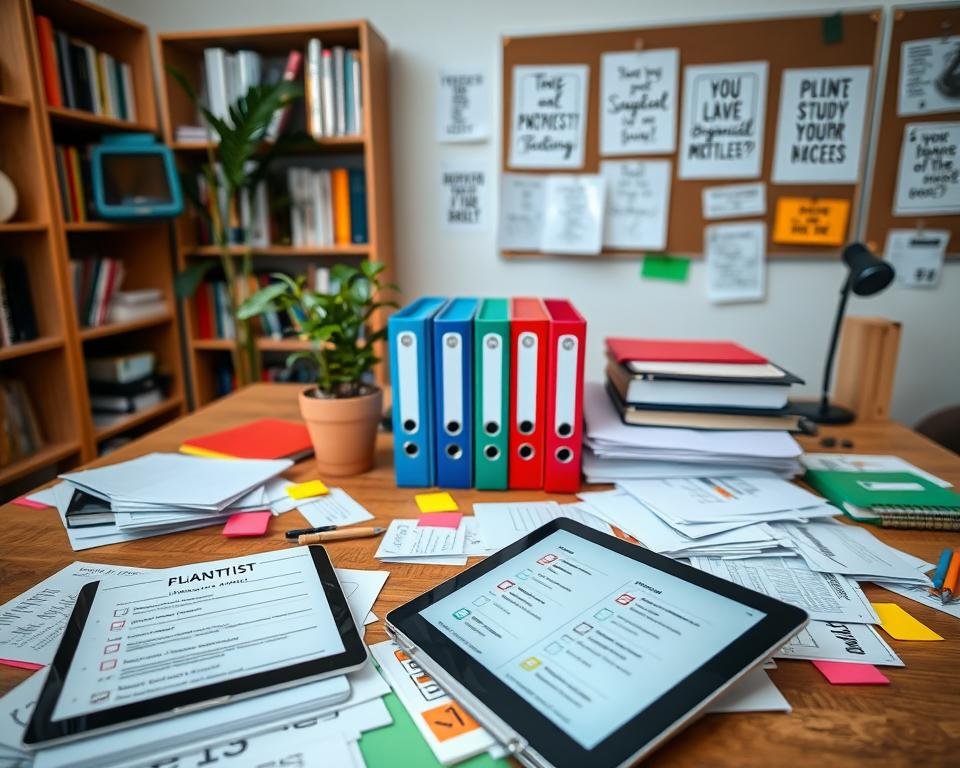
¿Y si elegir una plantilla hoy fuera todo lo que se necesita para dejar de improvisar?
StudyWithArt reúne material 100% gratis y un flujo claro: Elige → Descarga → Personaliza/Imprime/Edita. Estos archivos vienen en PDF (imprimible) y PPT (editable), y el soporte está disponible por correo o DM.
Cuando el estudio se improvisa, se pierde tiempo y se duplican apuntes. Aquí la promesa es simple: convertir la organización en un sistema útil, no perfecto, que sostenga hábitos y mejore resultados.
En este hub se hallan plantillas digitales para apps y opciones imprimibles, pensadas para la escuela, la universidad y la capacitación laboral en México. También incluye indicaciones claras: no resubir ni revender y respetar el trabajo del creador.
Primero se explica por qué sirven, luego se muestran plantillas clave, se enseña cómo usarlas en Notion o Asana y, al final, cómo descargar sin complicaciones. Elija una plantilla sencilla y empiece hoy.
Conclusiones clave
- El hub ofrece material gratuito y formatos editables e imprimibles.
- El flujo es: elegir, descargar y personalizar según su ritmo.
- Las plantillas evitan perder tiempo y duplicar apuntes.
- Hay reglas claras: no revender ni resubir el material.
- Se incluyen guías para usar las herramientas en Notion y Asana.
- Funciona para escuela, universidad y capacitación profesional en México.
Qué son los recursos descargables y por qué mejoran la organización del estudio
Las plantillas listas ahorran decisiones y convierten el caos en tareas claras.
Recursos descargables son archivos o sistemas listos para usar, ya sean digitales o imprimibles.
Estos formatos estructuran el trabajo diario y reducen decisiones repetitivas.
Una buena plantilla centraliza tareas, cronogramas y notas; así se transforma un plan desordenado en una hoja de ruta con pasos medibles.
Con menos dudas sobre “por dónde empezar”, se recuperan minutos útiles.
Eso mejora el enfoque y baja el estrés, porque no se depende solo de la memoria.
Además, la gestión del tiempo se vuelve tangible: recordatorios, paneles y gráficas muestran el progreso.
Funcionan para estudiantes de secundaria y universidad, profesionales que buscan certificaciones, tutores y equipos que manejan proyectos.
Cada quien adapta la plantilla según sus necesidades; no hay una única forma correcta.
- Mini-checklist: ¿requiere colaboración? ¿cambian mucho las fechas? ¿prefieren digital o papel?
- Más adelante se compararán Notion, Asana y formatos PDF/PPT para elegir con criterio.
Recursos descargables para organizar tu estudio: plantillas clave para tiempo, tareas y fechas
Un kit de plantillas bien armado convierte tareas sueltas en pasos claros y medibles.
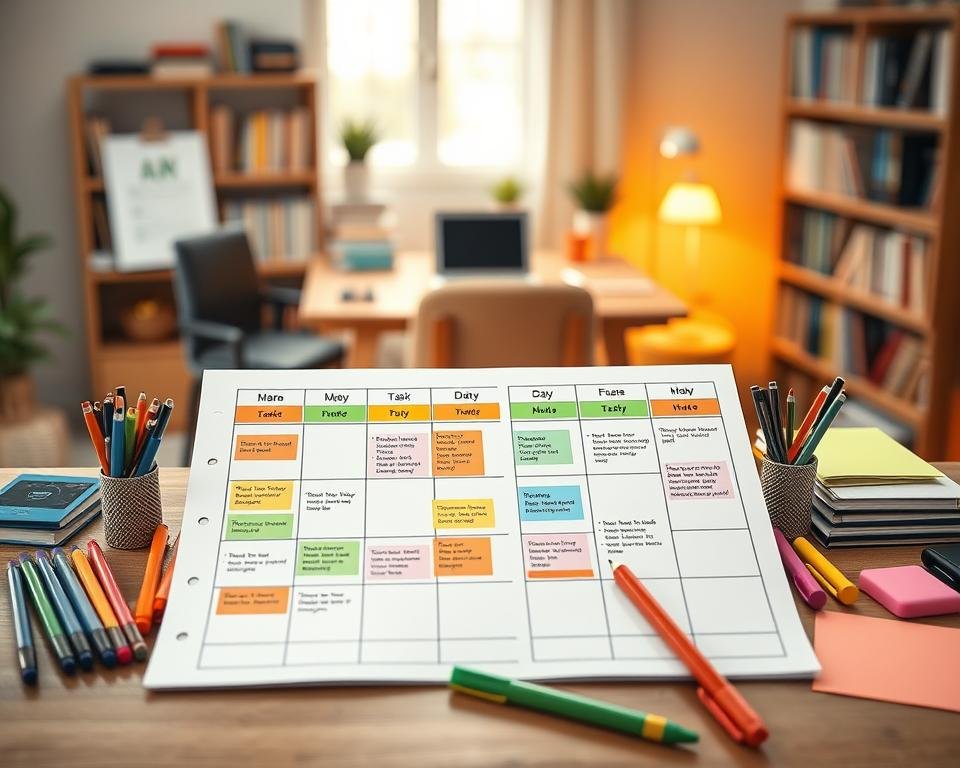
Kit esencial: una plantilla de horario semanal, un rastreador de tareas y un planificador diario por bloques forman la base. Así se protege el tiempo como si fuera una cita.
Plantilla de horario semanal
Bloquee sesiones recurrentes por materia. Esto asegura sesiones de 60–90 minutos y evita solapamientos.
Rastreador de tareas y fechas límite
Incluya: materia, tipo de entrega, fecha límite, prioridad, estimación de horas y estado. Así ningúna tarea se pierde y los proyectos avanzan.
Planificador diario y objetivos
Divida el día en bloques y use objetivos por materia con niveles de prioridad. Convierte “estudiar biología” en metas medibles.
Quick capture y rincón de logros
Capture notas rápidas y vincúlelas a la tarea correspondiente. Guarde enlaces y PDFs en un centro único. Registre victorias pequeñas para mantener la motivación.
Recomendación práctica: empiece con 2–3 plantillas (semanal + tareas + diario) y añada módulos según necesidades.
Plantillas de Notion: cómo duplicarlas, usarlas y adaptarlas a tu forma de estudiar
Una plantilla bien hecha transforma una idea dispersa en un tablero claro y accionable.

Qué es y cómo agregarla. En Notion, una plantilla es una página pública que se puede duplicar. Para añadirla, haga clic en “Comenzar con esta plantilla” o “Obtener plantilla”. Si tiene sesión iniciada, la copia llega a la sección Privado del workspace; si no, pedirá iniciar sesión o crear cuenta.
Personalización práctica
Cambie portada, ícono y título para que la plantilla refleje su semestre o certificación. Edite textos con encabezados, bullets y callouts para que el contenido sea rápido de escanear.
Bloques y bases de datos útiles
Use toggles para temarios, callouts para tips y tablas para seguimiento. En bases de datos añada propiedades como materia, estado y fecha. Eso mejora la gestión y la organización del trabajo.
Vistas que ayudan a estudiantes
Combine vistas tipo lista para pendientes, calendario para entregas, tablero por estado, cronograma para planes largos y galería para materiales visuales.
Publicar y permitir duplicado
Para compartir: Compartir → Publicar → activar “Permitir duplicar como plantilla” y copiar la URL pública. Si desea enviarla a la galería oficial, use notion.so/submit-a-template con enlace, nombre, descripción y categoría.
- Lista rápida: duplicar → personalizar → usar vistas → publicar.
Plantillas tipo Asana para gestión de estudio: seguimiento de proyectos, paneles y recordatorios
Una plantilla tipo Asana convierte listas sueltas en proyectos claros y ejecutables.
Al centralizar tareas, notas y fechas en un solo lugar se elimina la dispersión entre documentos. Esto reduce olvidos y mejora la ejecución de cada sesión.
Campos personalizados y tareas recurrentes
Configure propiedades clave: asignatura, prioridad, progreso y fechas límite. Así filtra rápido qué exige atención hoy.
Use tareas recurrentes para automatizar hábitos: repaso semanal, práctica diaria o lectura. No será necesario reescribir tareas cada vez.
Paneles, “Mis tareas” y visibilidad del trabajo
Los paneles muestran progreso, carga de trabajo y temas con más pendientes. En semanas de finales, ver el cronograma ayuda a distribuir tiempo sin saturarse.
La vista “Mis tareas” actúa como tablero personal diario. El estudiante sabe exactamente qué hacer sin armar listas nuevas.
IA e integraciones que aceleran el proceso
Los resúmenes inteligentes de IA condensan notas largas en puntos clave para repasos rápidos antes de exámenes.
Integraciones recomendadas: Google Calendar para recordatorios, Google Workspace y Dropbox para documentos, y Slack o Microsoft Teams para coordinación de grupos.
Setup mínimo viable: un proyecto por semestre con secciones para sesiones, entregas, notas y logros. Empieza simple y ajuste según avance el trabajo.
Imprimibles y plantillas editables: formatos, usos y cómo elegir según tus necesidades
Elegir el formato correcto ahorra horas y evita cambios innecesarios en la rutina.
StudyWithArt ofrece archivos en PDF (imprimible) y PPT (editable) que siguen un flujo simple: elegir favorito → descargar desde el post → personalizar o imprimir.
PDF imprimible: ideal para agendas, planners y horarios listos para imprimir. Son prácticos para pegar en pared o llevar en carpeta cuando el plan es estable.
La limitación es clara: el PDF suele no editarse. Si el horario cambia poco, resulta perfecto. Si necesita ajustes frecuentes, conviene otra opción.
PPT editable desde computadora
La plantilla en PPT permite duplicar páginas por materia, cambiar colores y ajustar textos sin saber diseño avanzado.
Es útil cuando el semestre varía y se requiere flexibilidad digital. Asimismo facilita compartir versiones con compañeros o tutores.
- Ejemplos prácticos: planner semanal para distribuir tiempo, tracker de tareas y fechas, y hojas por materia para exámenes.
- Guía rápida: si cambia mucho el semestre → elija editable; si busca simplicidad visual → imprima el PDF.
- Minimalismo: menos ruido visual significa más foco al estudiar y mejor manejo de la carga entre escuela, trabajo y vida.
Para proyectos largos, use líneas de tiempo que muestren hitos y fechas clave sin saturar la vista. Así las herramientas ayudan a sostener hábitos reales.
Cómo descargar y usar recursos gratuitos sin complicaciones
Un proceso claro de descarga evita frustraciones y protege el ritmo de trabajo.
Flujo simple:
- Elija su plantilla favorita en el post.
- Lea la descripción y presione el botón de descarga.
- Guarde el archivo en una carpeta por semestre y subcarpetas por proyecto.
- Decida: imprimir (PDF) o editar (PPT) según la necesidad.
Las plantillas en PDF son ideales para imprimir y llevar; las PPT se editan en PowerPoint desde PC o laptop. Esta manera evita frustraciones al diferenciar formatos antes de abrirlos.
- No resubir ni lucrar con el material; comparta el enlace original.
- Use una “plantilla maestra” y duplíquela por materia para ahorrar tiempo.
- Revise 5 minutos al empezar y 10 al cerrar para mantener tareas y fechas al día.
Si falla la descarga
Primero intente otro navegador y verifique la conexión. Si el problema persiste, contacte soporte por correo o DM en Instagram para solución rápida.
“Resolver el fallo pronto evita que se rompa el hábito y protege la vida académica y personal.”
| Formato | Editar | Imprimir | Ideal para |
|---|---|---|---|
| No (sólo si usa apps) | Sí | Planners fijos y recordatorios | |
| PPT | Sí (PowerPoint) | Sí | Plantillas flexibles y materiales colaborativos |
| Consejo | Guarde ordenado y use herramientas de copia para duplicar y adaptar sin rehacer. | ||
Conclusión
Cerrar con un sistema pequeño y constante suele rendir más que buscar la solución perfecta. ,
La recomendación práctica es clara: empezar con una plantilla de horario semanal, un rastreador de tareas con fechas y un plan diario por bloques. Notion sirve cuando se requiere personalización y bases de datos; herramientas tipo Asana brillan en seguimiento, paneles e integraciones.
Elegir formato según el estilo: PDF para tenerlo visible; PPT para editar por materia. Mida resultados en una semana: menos estrés, más claridad y mayor número de entregas a tiempo.
Pasos concretos: descargar un archivo hoy, configurarlo en 15 minutos y usarlo siete días antes de cambiar el sistema. Apoye a los creadores: no resubir ni lucrar, comparta enlaces originales.
FAQ
¿Qué son las plantillas descargables y cómo mejoran la organización del estudio?
Las plantillas son archivos listos para usar —PDF, PPT, Notion o Asana— que estructuran horario, tareas y fechas. Al ofrecer formatos claros y repetibles, ayudan a mantener el enfoque, medir progreso y reducir el tiempo perdido en decidir qué hacer cada día.
¿Qué plantillas son esenciales para gestionar tiempo, tareas y fechas?
Una plantilla de horario semanal, un rastreador de tareas y fechas límite, un planificador por bloques diarios y una sección de objetivos por materia cubren las necesidades básicas. También resulta útil un “quick capture” para notas rápidas y un rincón de logros para mantener la motivación.
¿Cómo se duplican y personalizan las plantillas de Notion?
Se agrega la plantilla al espacio de trabajo usando el botón “Duplicate” o “Duplicar”, luego se editan páginas, bloques y bases de datos. Es posible crear vistas distintas (lista, calendario, tablero) y ajustar propiedades para reflejar materias, prioridad y plazos.
¿Qué ventajas ofrece usar plantillas tipo Asana para el estudio?
Asana centraliza tareas, fechas y notas en paneles visuales. Permite campos personalizados, tareas recurrentes y una vista “Mis tareas” para control diario. Los tableros muestran carga de trabajo y prioridades, facilitando seguimiento de proyectos académicos.
¿Qué formatos imprimibles y editables conviene elegir según las necesidades?
PDF es ideal para impresión rápida de agendas y horarios; PPT sirve para personalizar desde la computadora; y archivos editables permiten adaptar planners o líneas de tiempo a cada materia. La elección depende de si se prefiere escribir a mano o trabajar digitalmente.
¿Cómo descargar y usar recursos gratuitos sin complicaciones?
El flujo recomendado: elegir la plantilla adecuada, descargar el archivo, personalizarlo (editar campos o imprimir) y luego integrar su uso en la rutina diaria. Si hay problemas con la descarga, se debe contactar al soporte por correo o mensaje directo.
¿Se pueden compartir o vender las plantillas encontradas online?
Muchas plantillas gratuitas permiten uso personal, pero no su reventa ni la republicación sin permiso. Es importante revisar la licencia del autor y respetar derechos de autor; en caso de duda, pedir autorización antes de compartir públicamente.
¿Cómo ayudan estas plantillas a reducir el estrés y mejorar la productividad?
Al convertir tareas dispersas en pasos concretos y visibles, las plantillas reducen la carga mental. Establecen prioridades y plazos claros, lo que facilita tomar decisiones rápidas y mantener hábitos consistentes, disminuyendo el estrés asociado a la incertidumbre.
¿Qué integraciones son recomendadas para sincronizar calendarios y archivos?
Para sincronizar fechas y archivos conviene usar Google Calendar, Google Workspace, Dropbox y Microsoft Teams. Para comunicación en equipo, Slack funciona bien. Estas integraciones mantienen todo centralizado y evitan duplicar trabajo.
¿Quiénes se benefician más de usar estas plantillas?
Estudiantes de secundaria y universidad, profesionales que estudian a la par, tutores y equipos de proyecto. Cualquier persona que necesite organizar tareas, plazos y sesiones de estudio sacará ventaja de plantillas claras y adaptables.
¿Qué vistas de Notion son más útiles para estudiantes?
Las vistas más prácticas son la lista para tareas generales, el calendario para fechas límite, el tablero Kanban para etapas de trabajo y la galería para recursos visuales. Los cronogramas ayudan a planificar proyectos largos.
¿Qué hacer si una plantilla no se ajusta al método de estudio personal?
Personalizar campos, eliminar secciones innecesarias y crear nuevas vistas suele resolverlo. También es posible combinar elementos de varias plantillas (por ejemplo, horario semanal más rastreador de tareas) hasta obtener un flujo que funcione.
¿Qué recomendaciones hay para mantener el hábito de usar plantillas?
Definir una revisión diaria corta, asignar bloques de estudio fijos y celebrar pequeños logros en el rincón de logros. La constancia en el registro y la revisión semanal mantiene la herramienta útil y evita el abandono.